
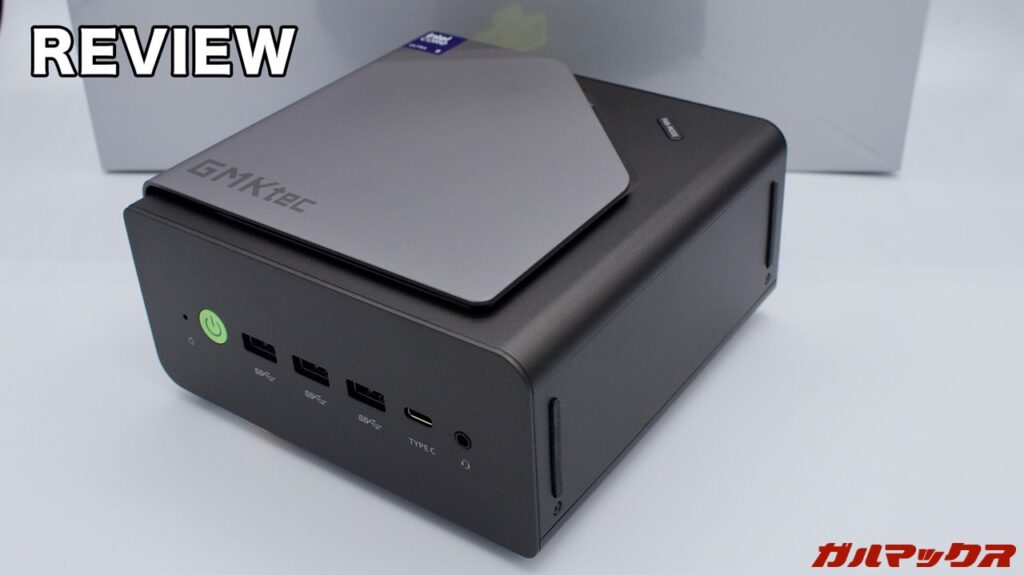
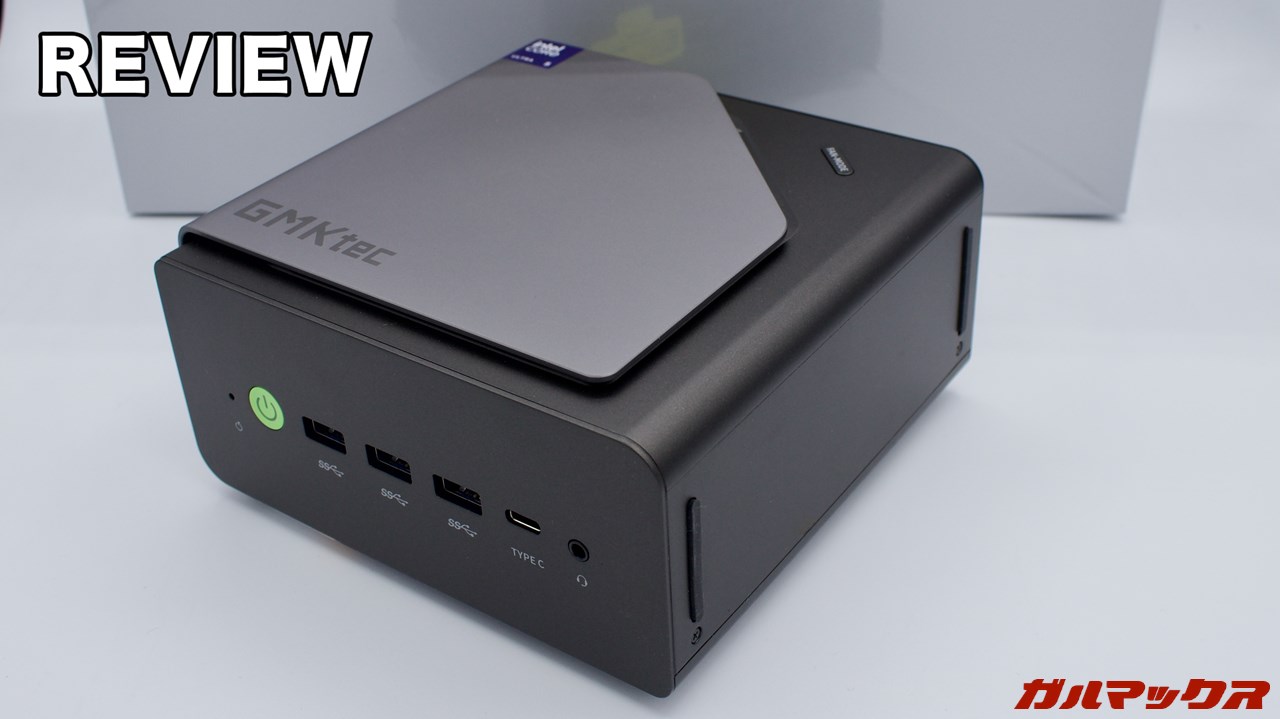
GMKtecの「ちょうど良い」性能のミニPCである「GMKtec K15」が最近リリースされましたが、ガルマックスでもメーカーさんから早速試す機会を頂いたので本記事でレビューしていきます!
▼まずは良かった点と注意点をピックアップしておきます。↓
良い点
発熱と消費電力は控えめ
Oculinkを使用してグラフィック性能などを増強できる
SSDが最大3枚搭載できる
注意点
ミニPCの中では大柄なボディ
性能比のコスパはイマイチ(その代わり拡張性は凄い)
目次をクリックすると各項目へ移動します
GMKtec K15の価格とバリエーション
GMKtec K15の発売時価格とバリエーションは以下の通りです。
ベアボーン:56,799円
メモリ16GB+容量1TB:90,899円
メモリ32GB+容量1TB:109,499円(レビュー機)
メモリ48GB+容量1TB:144,629円
▼最新価格や割引情報は以下からチェックしてみましょう。↓
■GMKtec K15■
初出時価格→56,799円(ベアボーン)
初出時価格→90,899円(16+1TB)
初出時価格→109,499円(32+1TB)
初出時価格→144,629円(48+1TB)
※割引されている場合があり!リンク先で確認してみよう!
▼公式ストア↓
▼Amazon:ベアボーン↓
▼Amazon:メモリ16GB+ストレージ1TB↓
▼Amazon:メモリ32GB+ストレージ1TB↓
▼Amazon:メモリ48GB+ストレージ1TB↓
▼楽天市場↓
▼AliExpress↓
■中古価格を調べる!■
▼メルカリ↓
GMKtec K15のスペック、ベンチマーク、検証結果
スペック表を表示
CPU
Core Ultra 5 125U
GPU
Intel Graphics
メモリ
16GB/32GB
DDR5 SO-DIMM 4800 MT/s
容量
1TB/2TB
M.2 2280 PCIe 3.0
M.2 2280 PCIe4×4 SSDを最大3枚搭載可能
ディスプレイ
–
インターフェース
USB Type-A(USB 2.0) × 2
USB Type-A(USB 3.2 Gen2) × 3
USB Type-C(USB 3.2 Gen2/PD100W対応) × 1
USB4 × 1
Oculink × 1
HDMI 2.1 × 1
DisplayPort 1.4 × 1
LAN端子(2.5Gbps) × 2
オーディオジャック ×1
DC端子 × 1
電源
100W(20V/5A)
バッテリー
–
サイズ
154×151×73.6mm
重量
約877g
OS
Windows 11 Pro
備考
–
ベンチマーク結果を表示
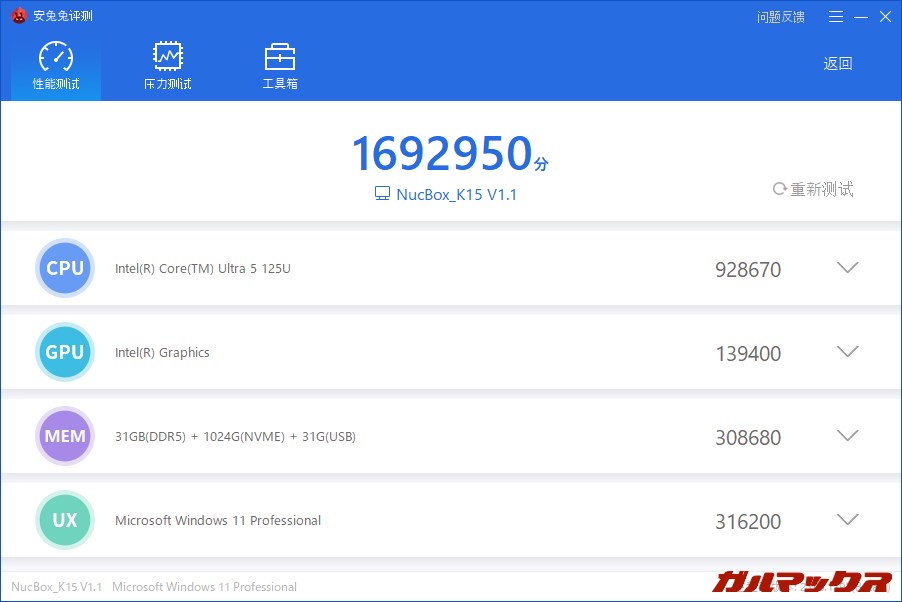
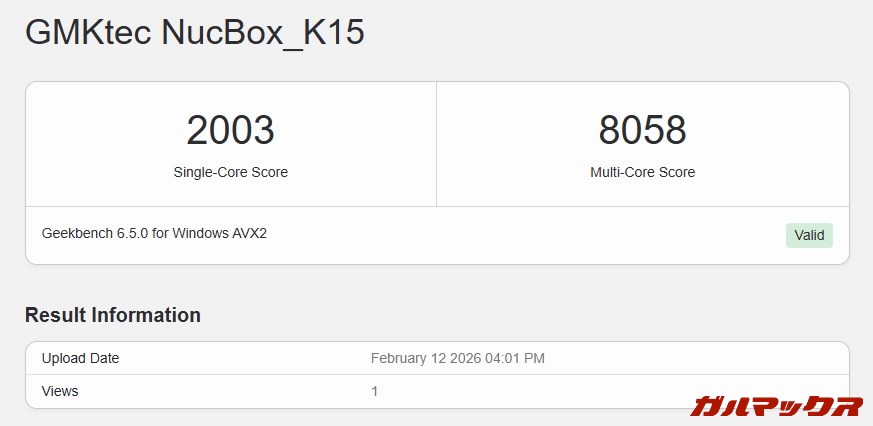
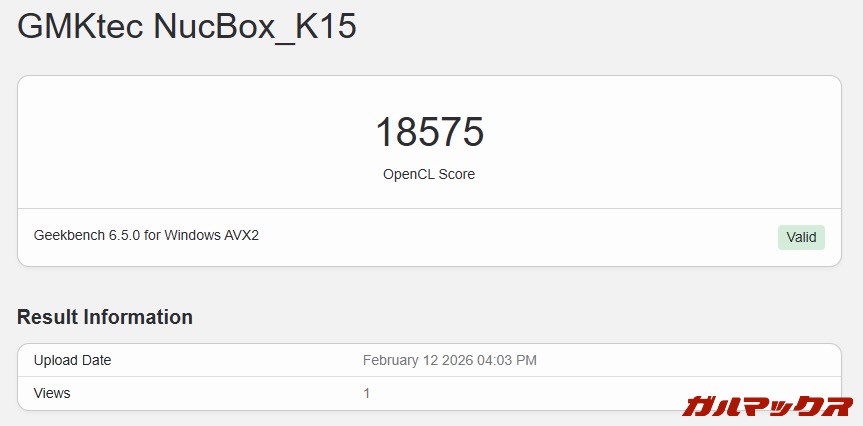
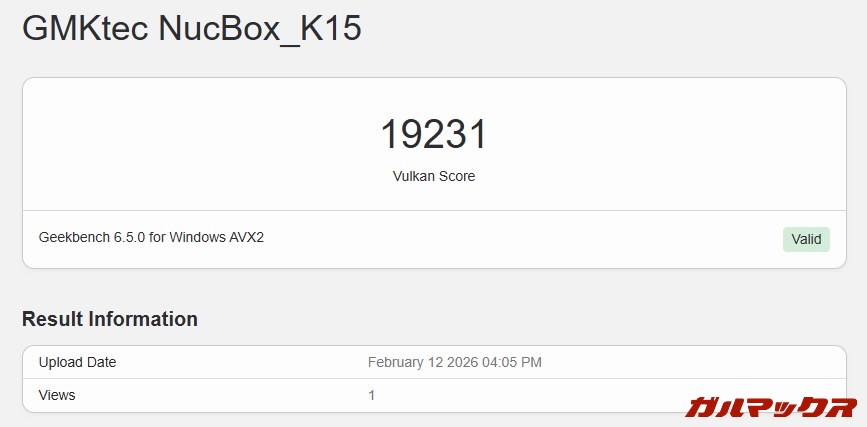
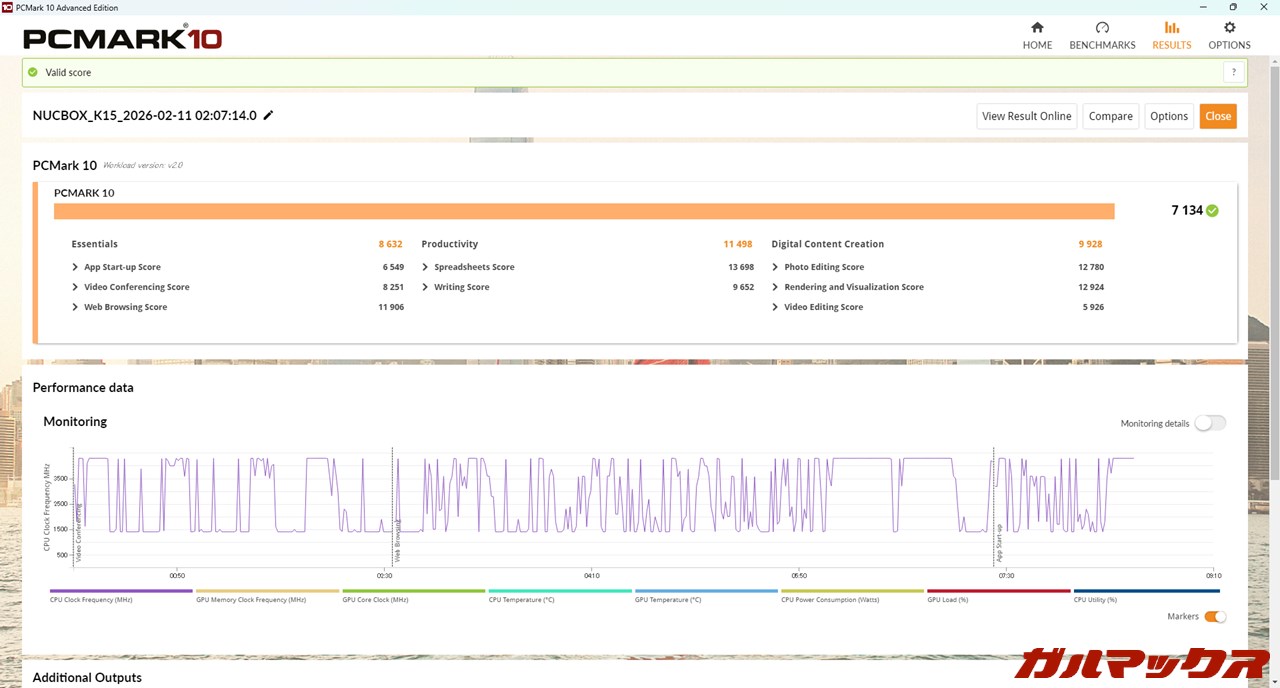
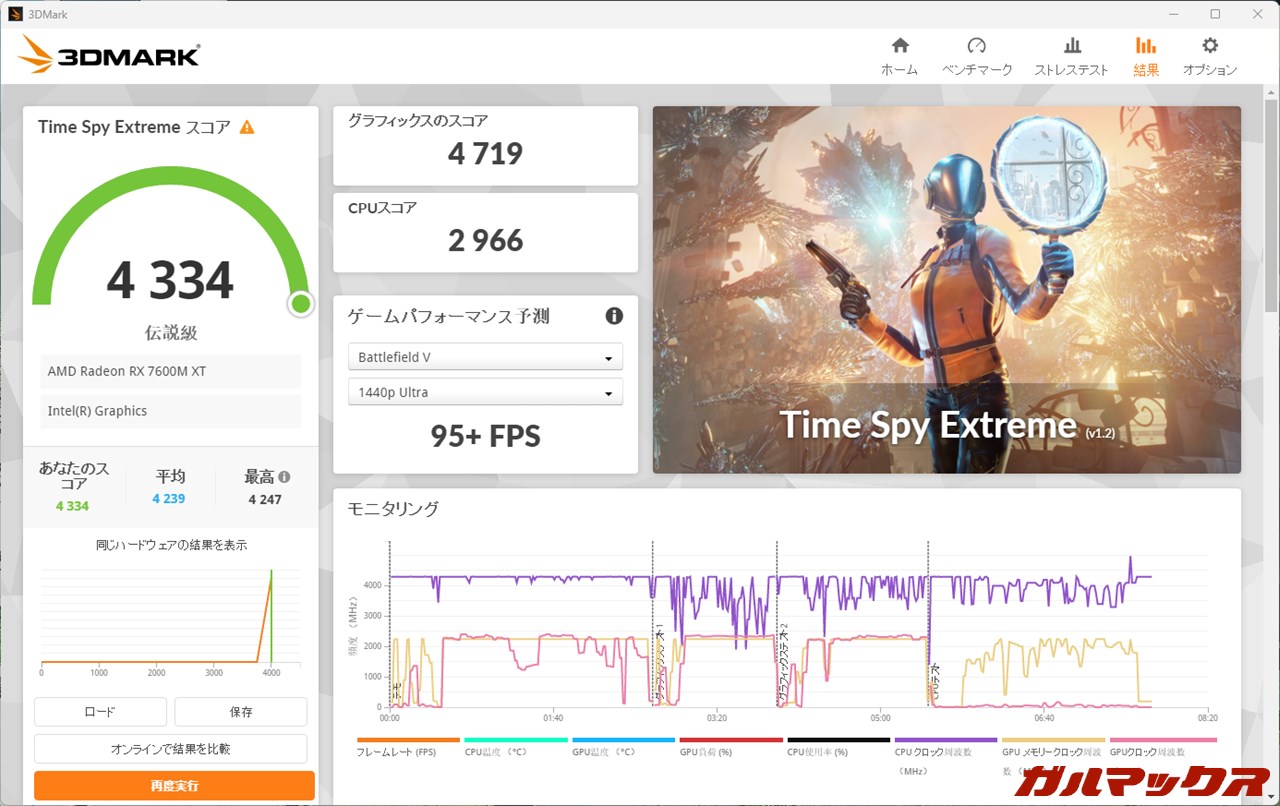
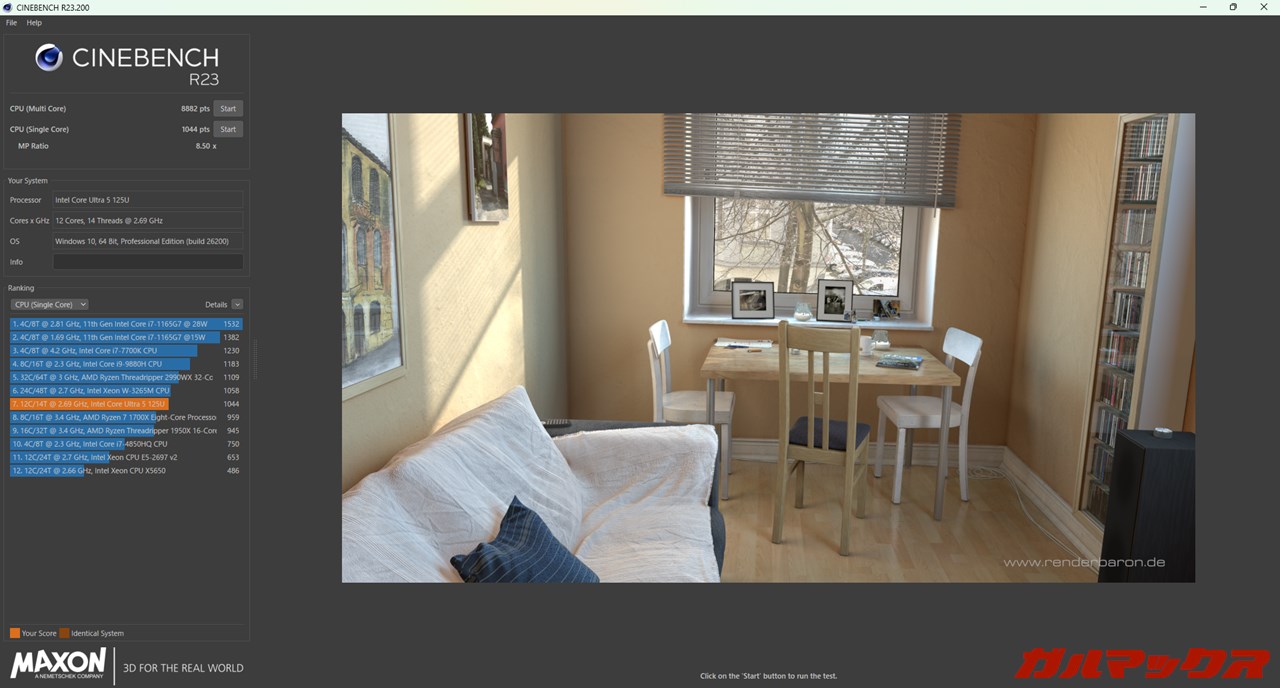
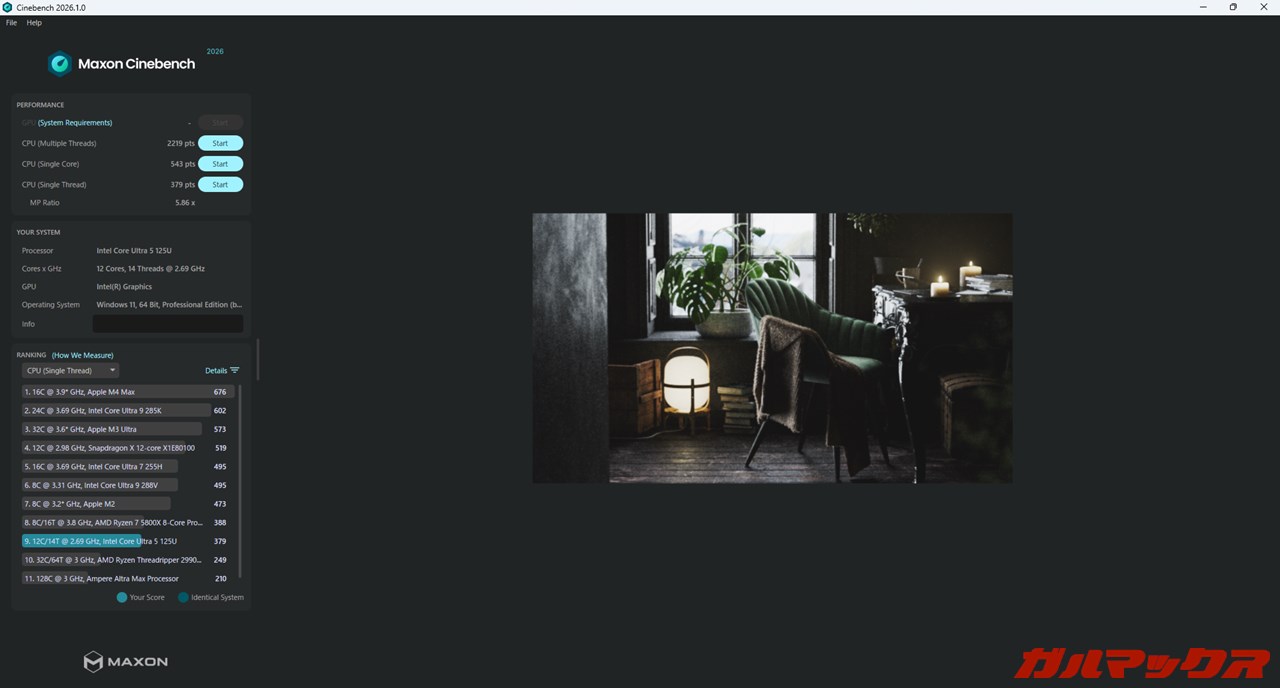
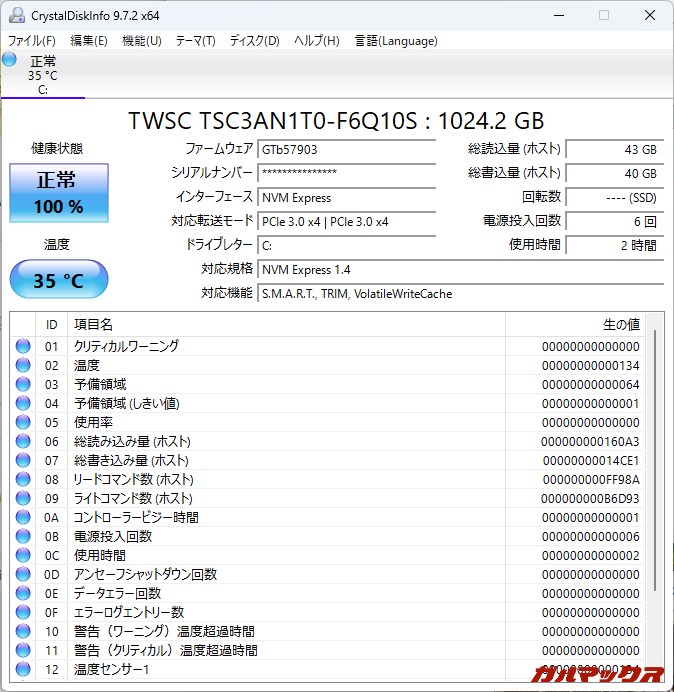
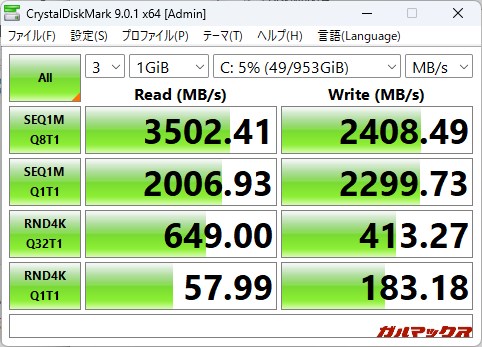
GMKtec K15のCPUはCore Ultra 5 125Uです。レビュー機はメモリ32GB、ストレージ1TBです。
▼各種ベンチマーク結果は以下の通り↓
外観の写真をチェック
付属品をチェック
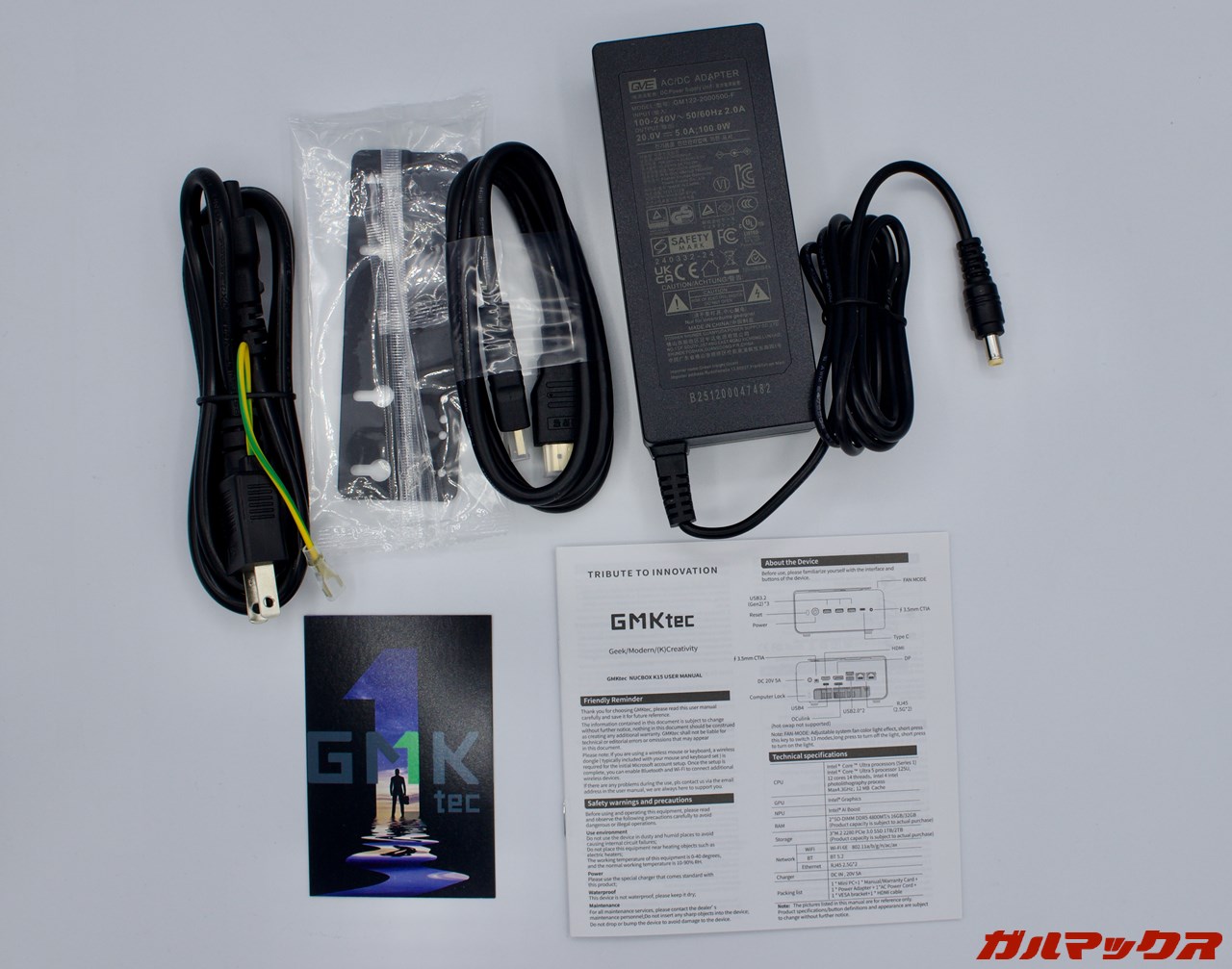
ACアダプター
電源ケーブル
HDMIケーブル
クイックガイド
VESAマウント金具
GMKtec K15の外観
GMKtec K15の筐体は154×151×73.6mmとミニPCの中では存在感があるサイズです。
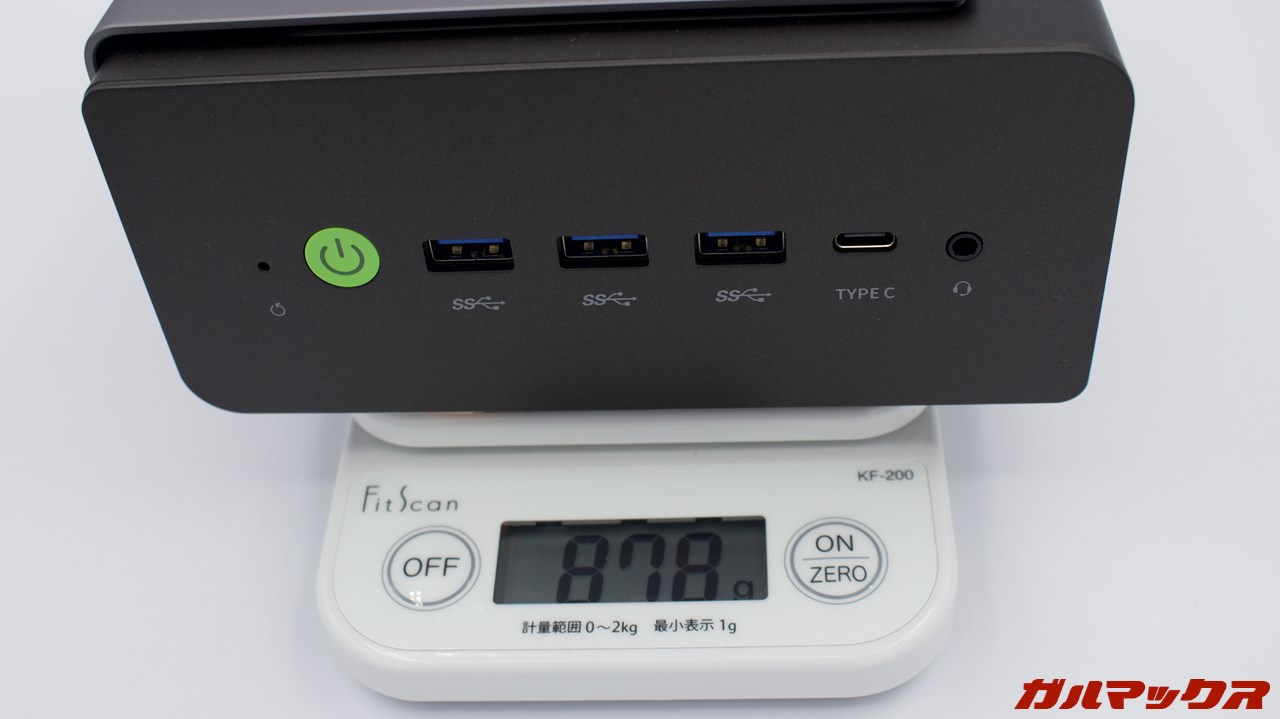
▼重量は実測で878g。他のミニPCと比べると軽量とまでは言えないものの、持ち運びはできるかな?という重さです。↓
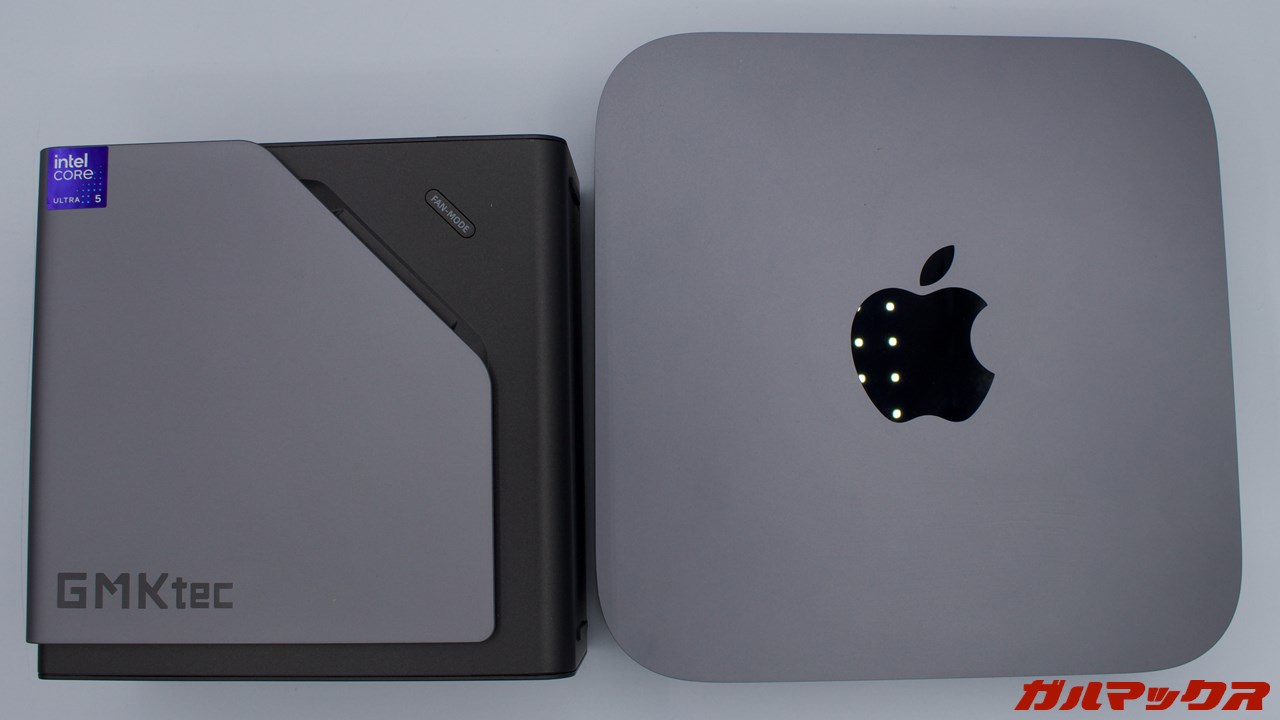
▼現行モデルより一回り大きな旧筐体のMac miniと比較してみました。GMKtec K15はミニPCの中では大柄とはいえM2以前のMac miniより一回り面積が小さいですね。↓
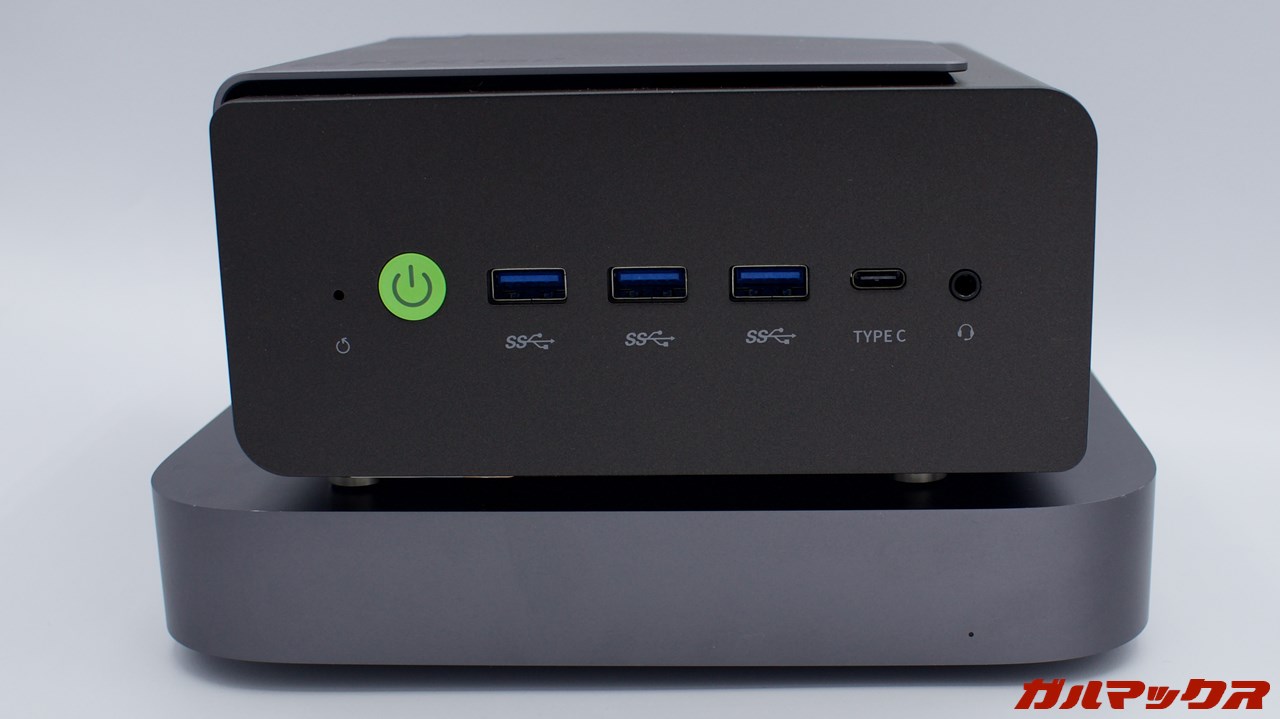
▼厚みはMac miniよりもかなりありますので、お世辞にもスマートとは言えません。が、本機を求めている方はスマートさ第一ではありません…よね?↓
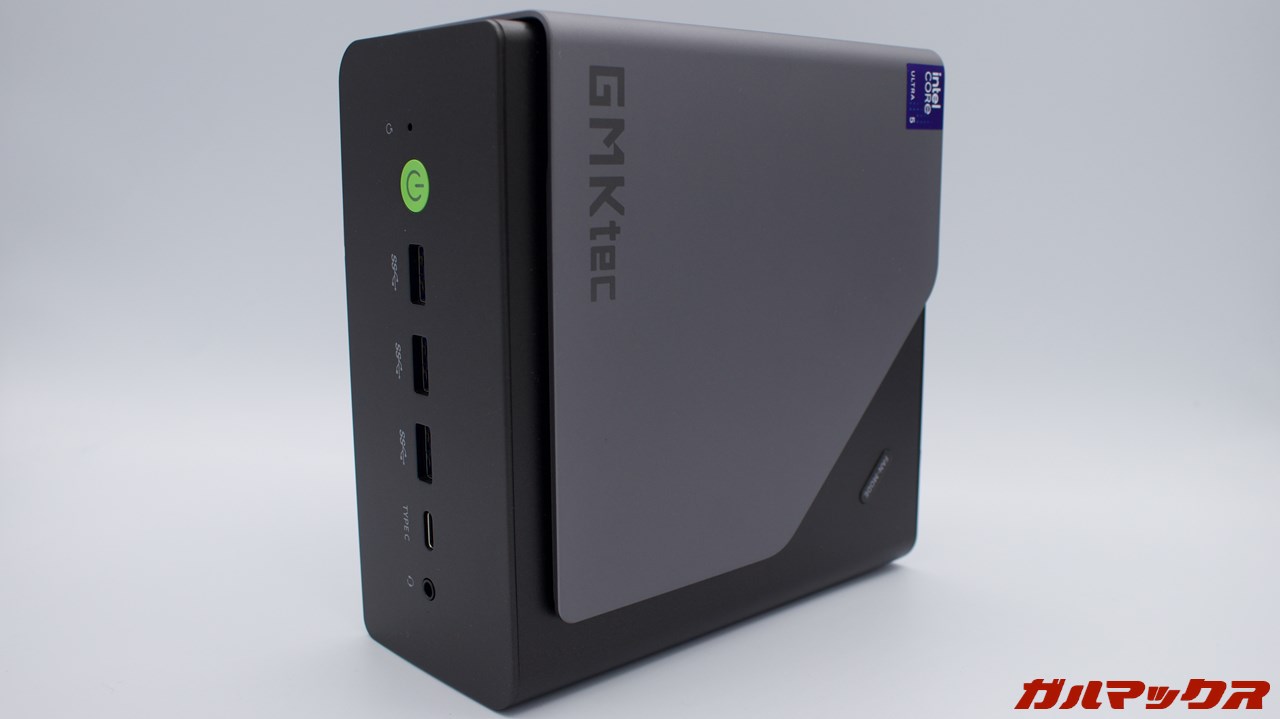
▼ちなみにゴム足が側面に取り付けられているので、写真のように縦置きも可能になっています。狭いスペースでも置けちゃうぞ!↓
分解してみた!メモリとストレージのアクセスは比較的容易!
ワタクシtatsuのミニPCレビューでお馴染みの分解の儀ですが、今回もバッチリ行っていきますよー!
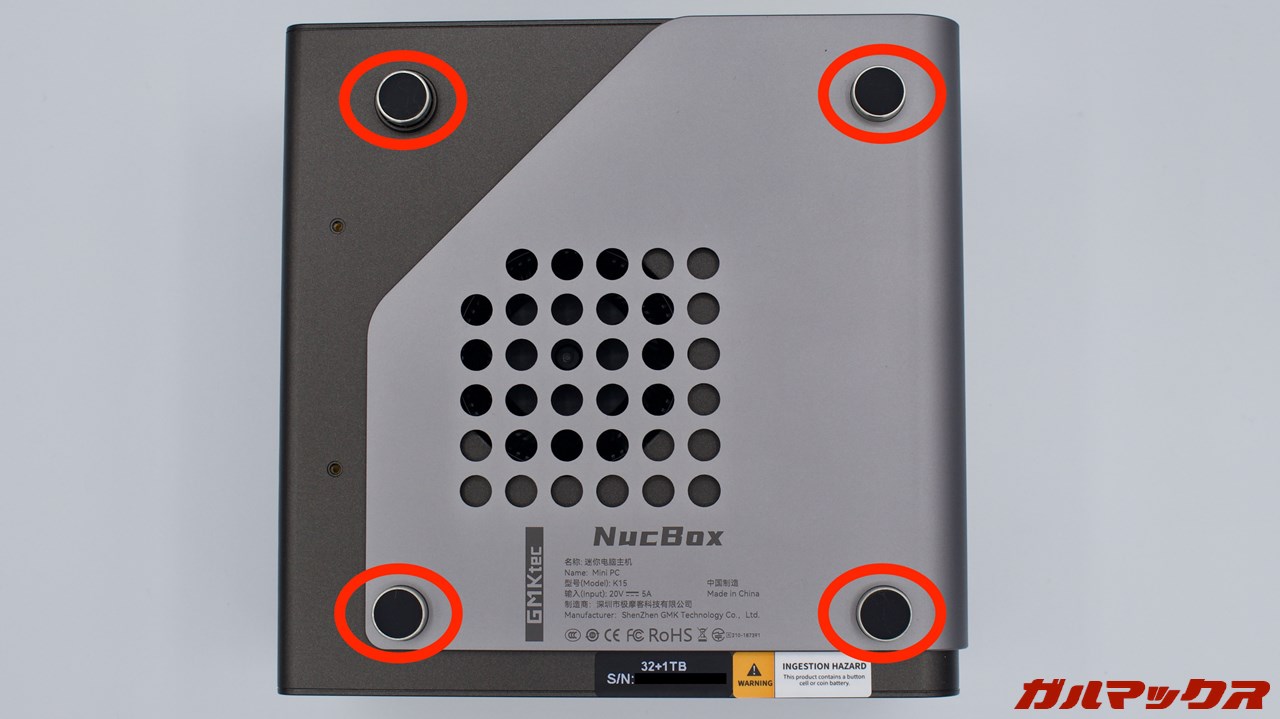
▼まずは底面の足を4箇所外しましょう。ネジではなく回せば取れるタイプなのでグッと握って反時計回りで回していきましょう。↓
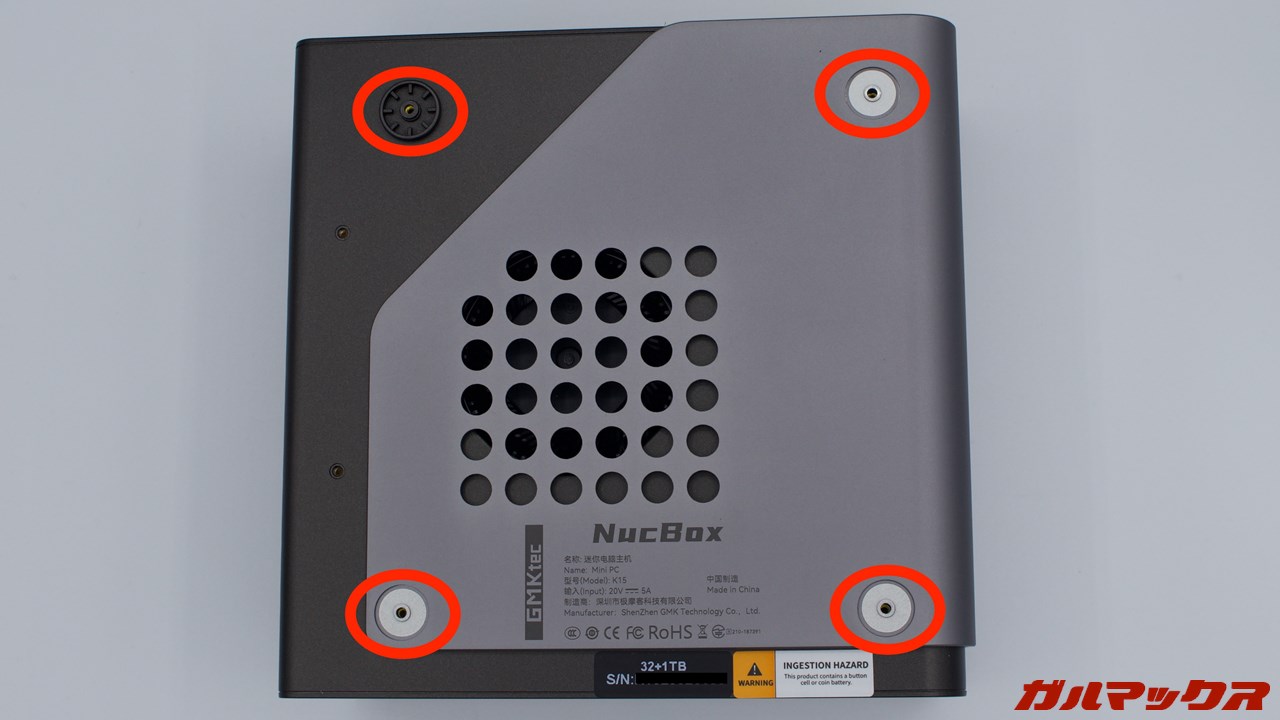
▼足部分を外すとこうなるので…↓
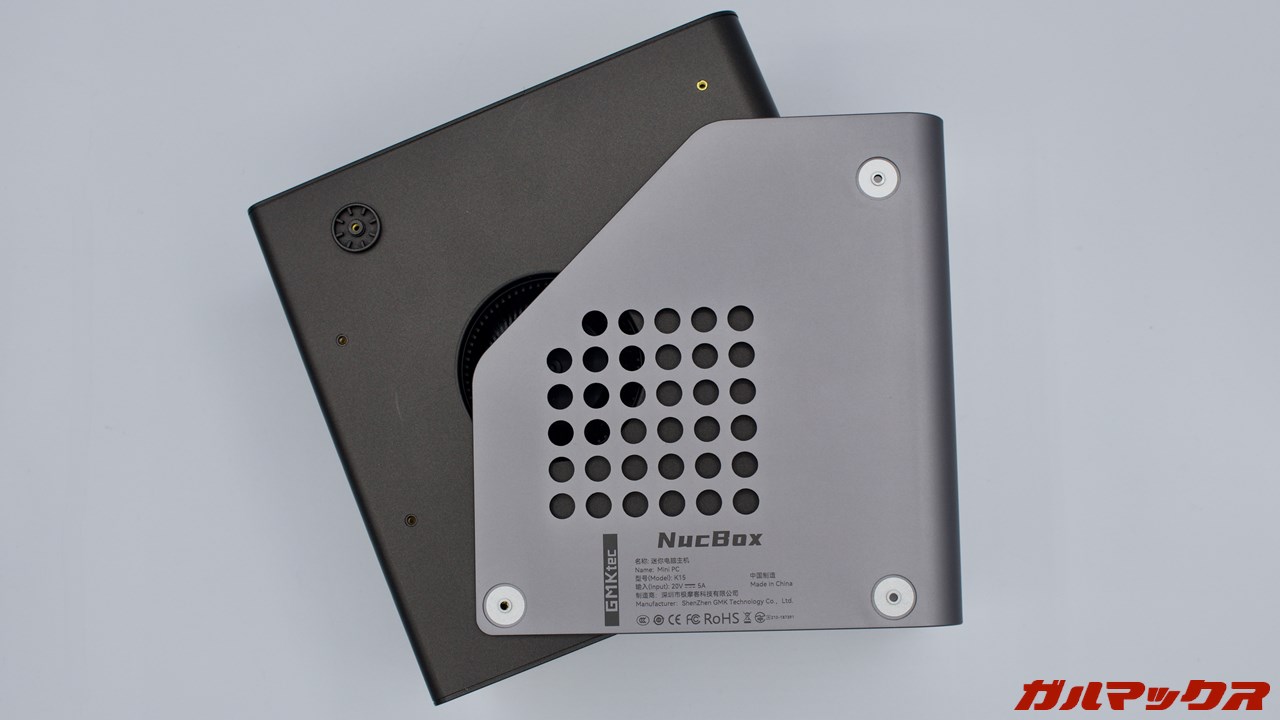
▼金属部分をズラして外しましょう。↓
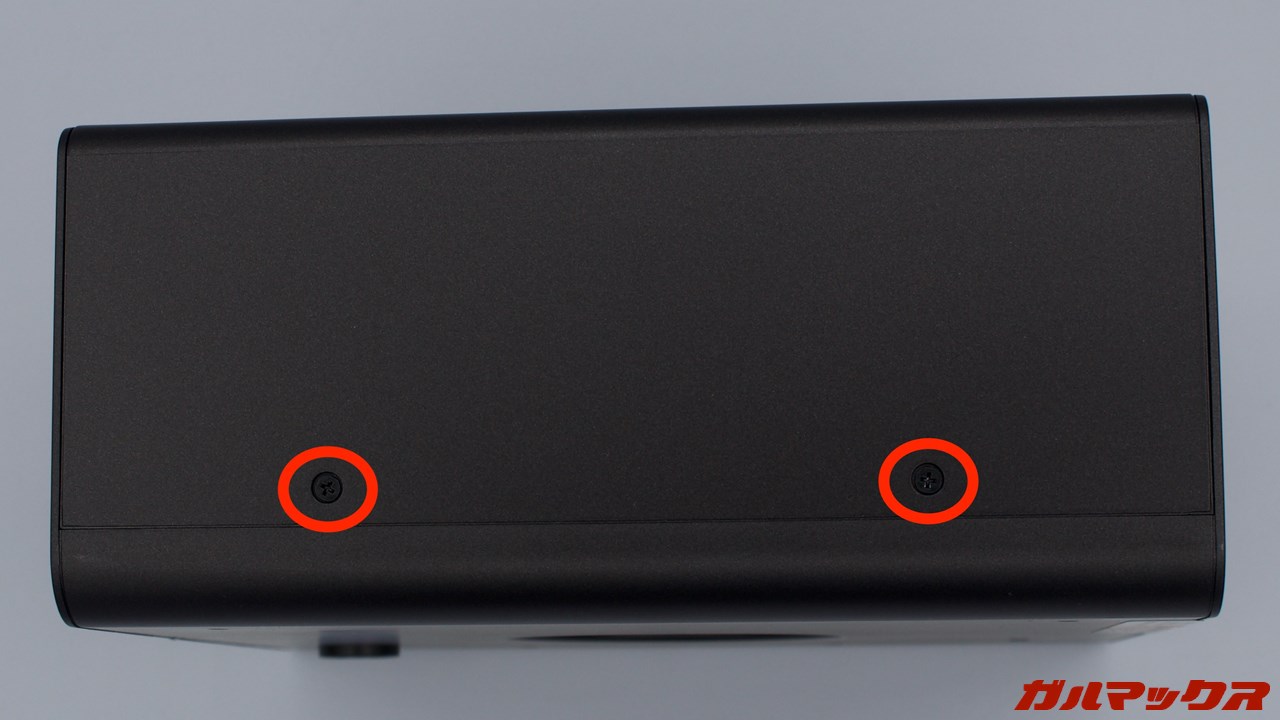
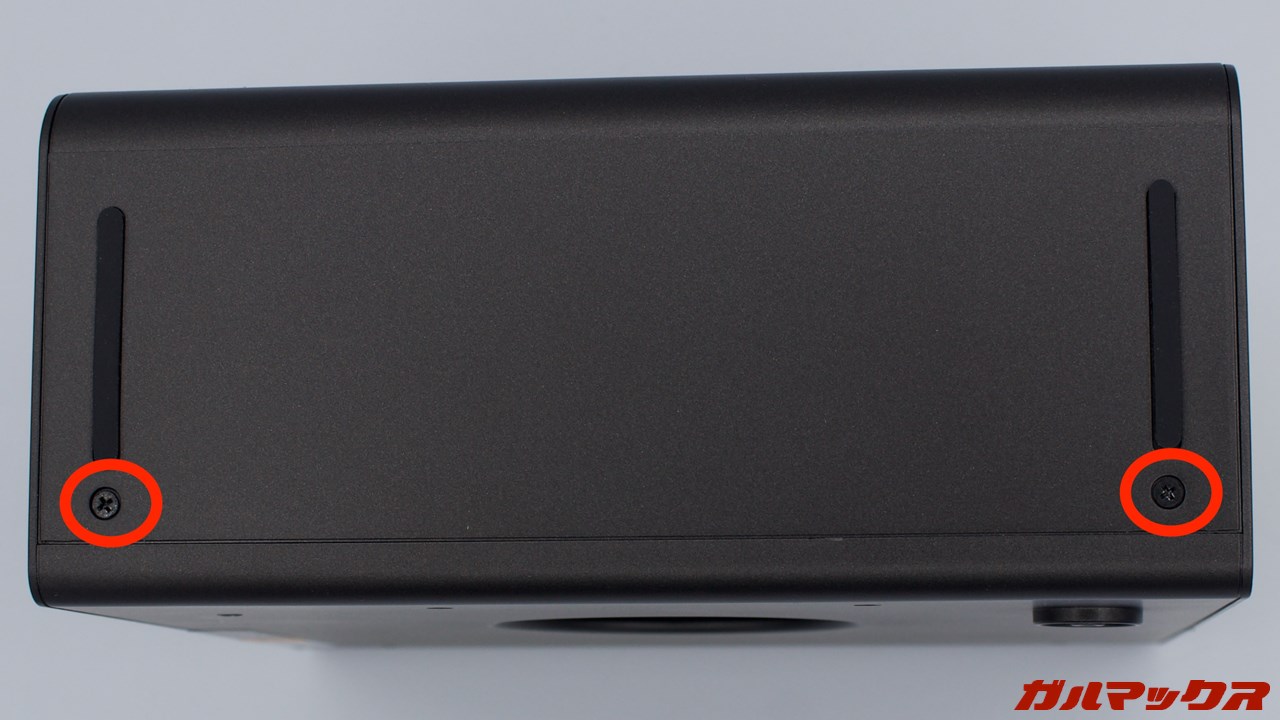
▼そのあとは側面のネジを2個づつ(合計4つ)ドライバーを使い外していきましょう。↓
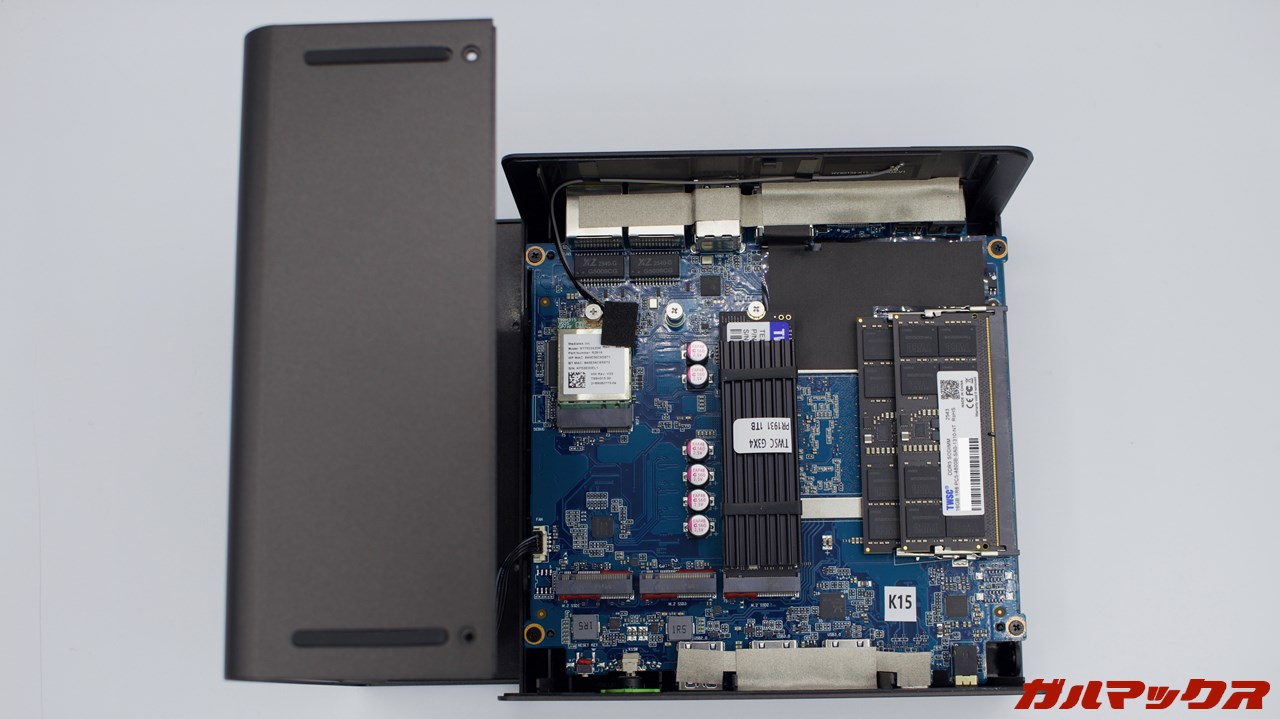
▼ネジを外したあとは上部分のスッと上に持ち上げると分解完了です!そうそう、ファンケーブルが付いたままなので乱暴に取り扱うとケーブルを切ってしまう可能性があるのは注意しておきましょう!↓
▼デフォルトのメモリはこんな感じでした。TWSCというメーカーのものみたいです。↓
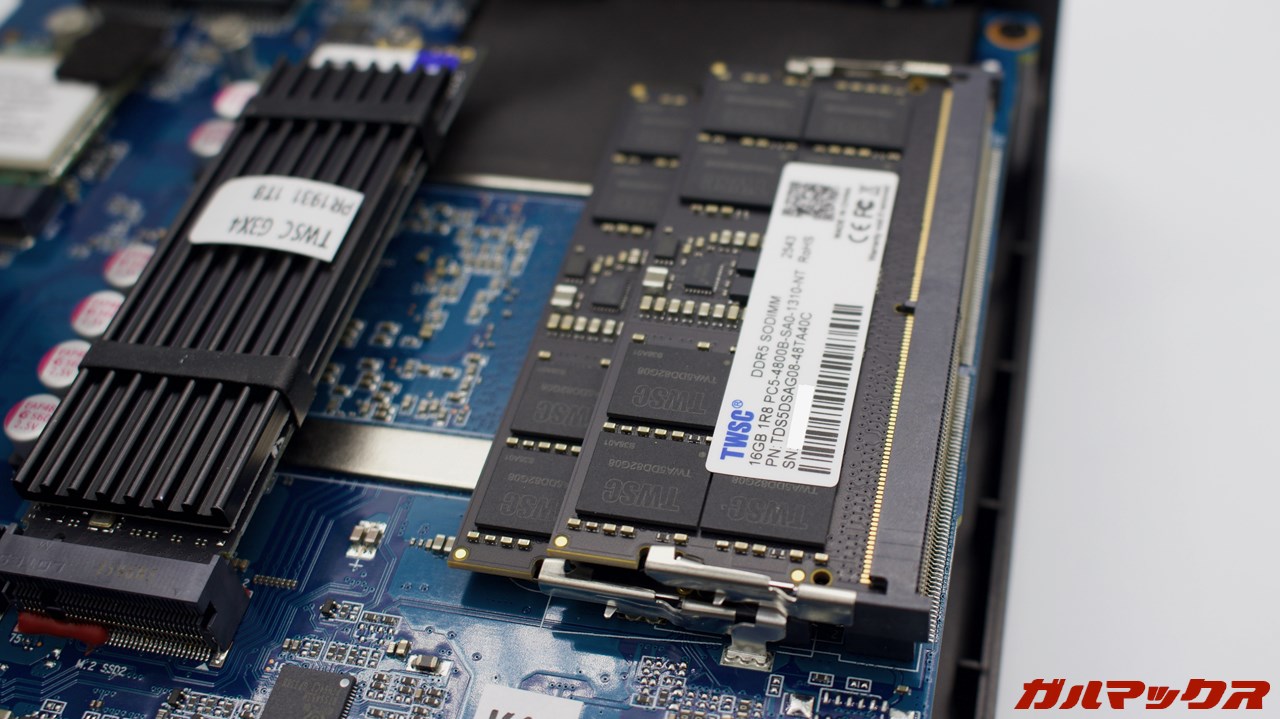
▼SSDもTWSC製。ヒートシンクが付いているのも安定動作の面でGOOD!↓
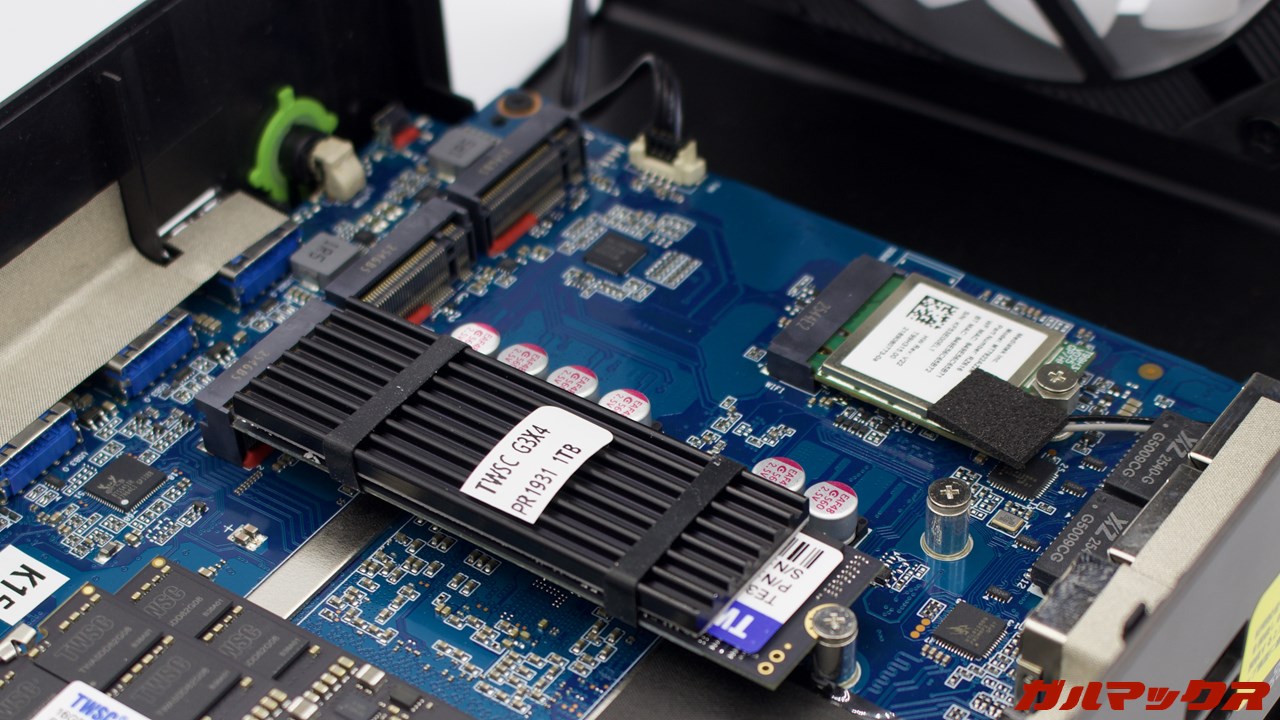
と、GMKtec K15を分解していきましたが、本機は手順こそそれなりに踏まないといけないものの、ツメがガッチリ止まっていて外しにくいとか現状復旧が難しいなどということもなく、慣れている方なら割と簡単にバラせると思います。
特にSSDのスロットが3基も搭載されているので、ストレージをガンガン積みたい方にとってピッタリなのも良い点でしょう(執筆時点だとストレージ価格がクッソ高騰していますが…)
以上の結果より、GMKtec K15の分解しやすさ、メンテナンス性は良好だと評価します。
GMKtec K15のパフォーマンス
GMKtec K15に搭載されているCPUはCore Ultra シリーズ1世代のハイエンド(省電力)モデル「Core Ultra 5 125U」を採用しています。
日常使いの快適性をチェック
GMKtec K15はCPUにCore Ultra 5 125Uを搭載していますが、Webサイトを眺めたり書類を作ったりといったライトな用途で困る場面はほとんどありませんでした。
▼ガルマックスでの普段使いは以下のようなシチュエーションを指します。全体的に処理能力をそこまで使わないタイプの使い方という認識でOK!↓
Webサイト閲覧(情報収集やネットショッピングなど)
動画視聴(YouTubeなど)
表計算(Microsoft Excel、Googleスプレッドシートなど)
書類制作(Microsoft Word、Googleドキュメントなど)
メール(Gmail、YahooメールなどのWEBメールの確認や送信)
今回レビューしている製品のメモリは32GBなので、8GBはもちろん、16GBを搭載しているモデルよりもマルチタスクに関して余裕があります。ストレージも1TBを搭載しているので、ある程度容量の大きいゲームも数本導入できるレベルの余裕が確保されています。
特にメモリは執筆時点では高騰している関係からかコストの兼ね合いで搭載量を絞っているPCが多い中、バッチリ積み込んでくれた点は、ヘビーなマルチタスクをこなすユーザーにとって大きな安心材料と言えます。
ということで、GMKtec K15は先ほど挙げたような普段使い(軽めの用途)は問題なく使っていけるはずです!
消費電力と発熱を検証。双方ともに控えめな傾向
GMKtec K15はモバイル向けのミドルレンジモデルCore Ultra 5 125Uを搭載しているので、ハイスペックなCPUと比べてどれほどの低燃費なのか気になる方もいらっしゃるはず。
▼GMKtec K15実機で検証してみた結果は以下の通り。CPUコアの温度はHWInfoでの結果を基準に記述しています。↓
テスト内容
消費電力
CPUコア温度
3DMark
Time Spy Extreme
35W
40度
FF15 ベンチマーク
最高設定
45W
40度
Cinebench 2026
マルチコア
50W
55度
YouTube動画再生
15W
40度
アイドリング時
10〜15W
30度
Core Ultra 5 125Uの公式ページによると、ベースパワー(基準)は15W、最大ターボパワー(最大)で57Wと省電力なUシリーズの範疇に収まっています。
実際の消費電力は高負荷時でも50Wぐらいまでで、Intelのスペックシートの範疇に十分収まっています。
CPUコア温度はCinebench 2026のマルチコアテスト中では55度とかなり控えめになっており、冷却面では安心できると言っていいと思います。
ゲームの快適性をチェック
Core Ultra 5 125Uの内蔵グラフィックはCore Ultraブランドを冠していますが、中身はArcの1世代前であるIris Xeベースのものが組み込まれています。ただ、第13世代Coreの内蔵GPUと比べると性能は多少アップしているとのことなので、諸々含めて実力をチェックしていきましょう。
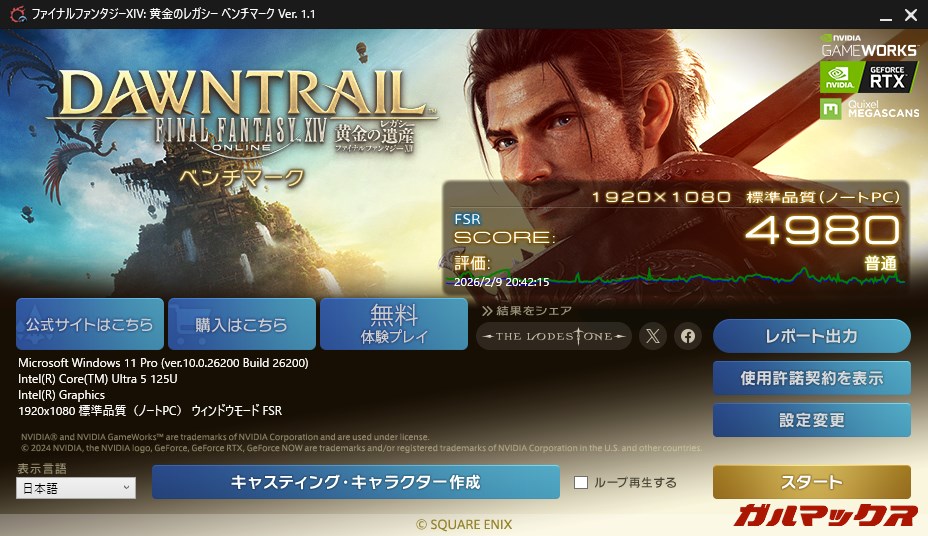
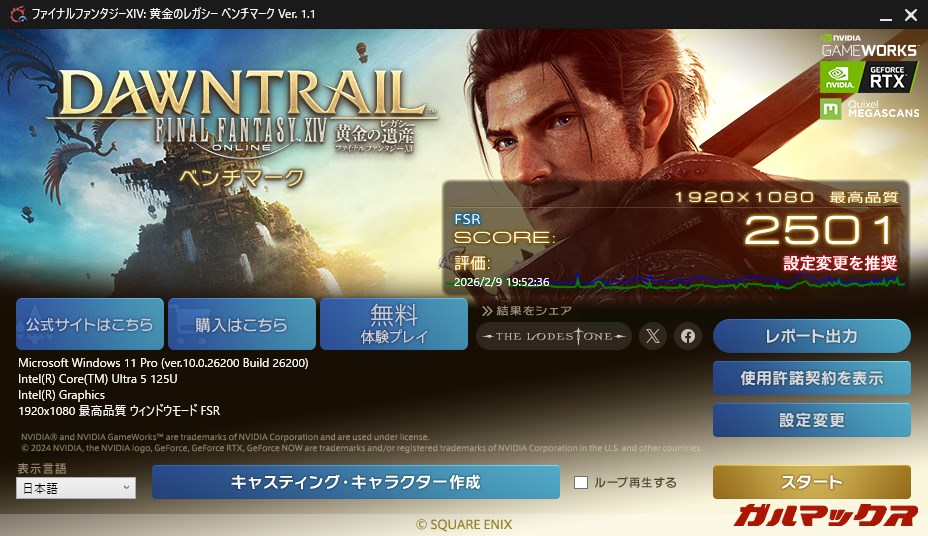
▼FF14ベンチの結果はこちら。最高品質だと「設定変更が必要」判定が出ています。↓
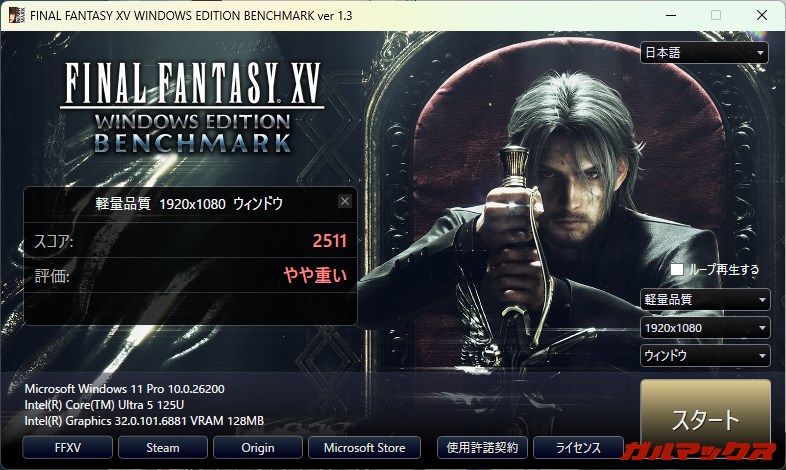
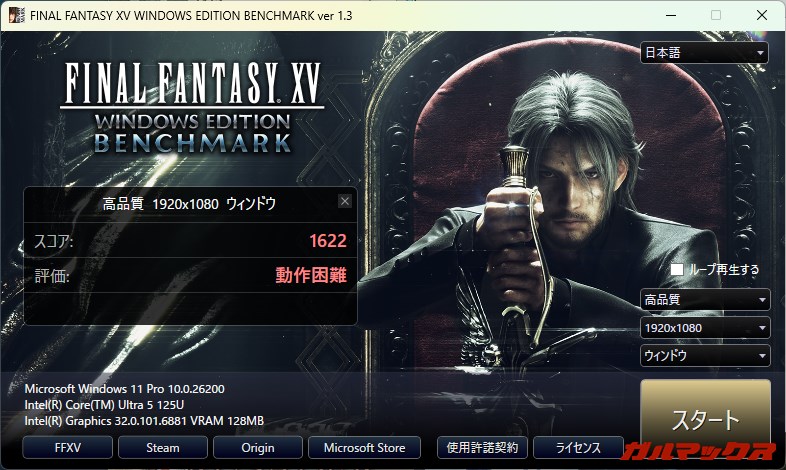
▼FF15ベンチの結果はこちら。最低画質だと「動作困難」で、ベンチマーク中のムービーはとりあえず動いている印象でした。↓
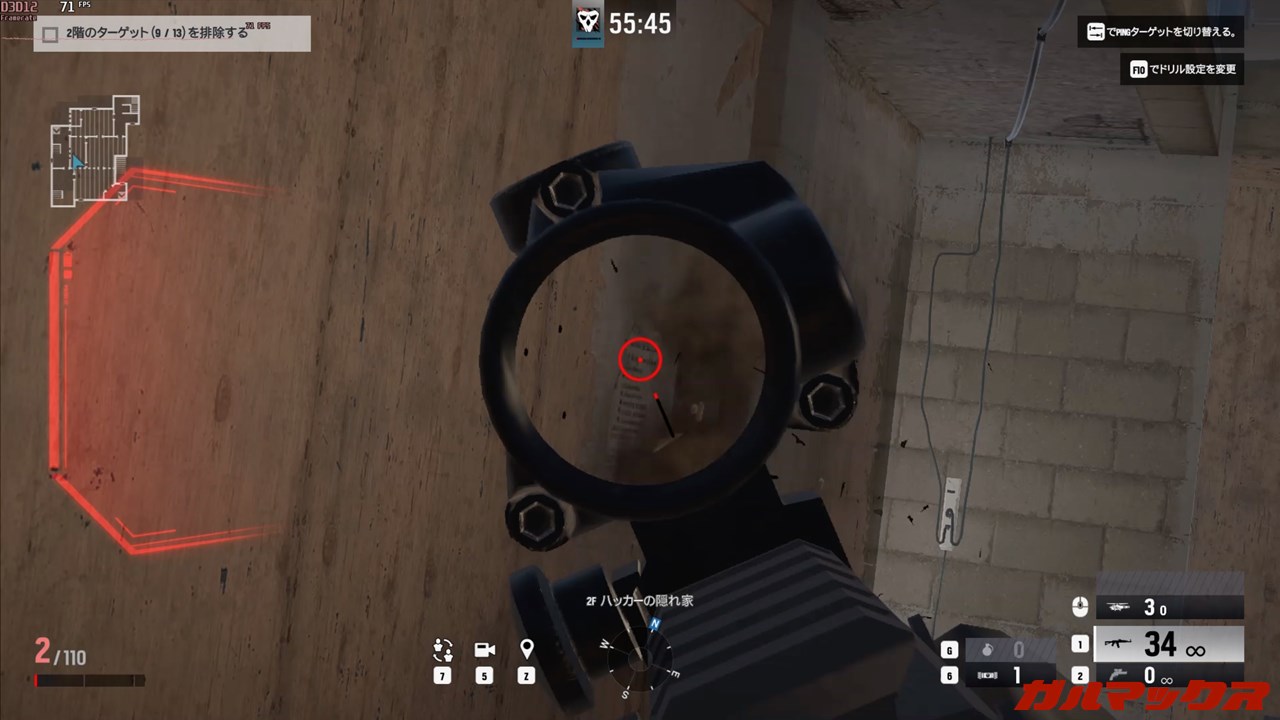
▼レインボーシックス シージ XのFHD/低設定でのフレームレートは60〜80FPSぐらいで、快適に遊べました。↓
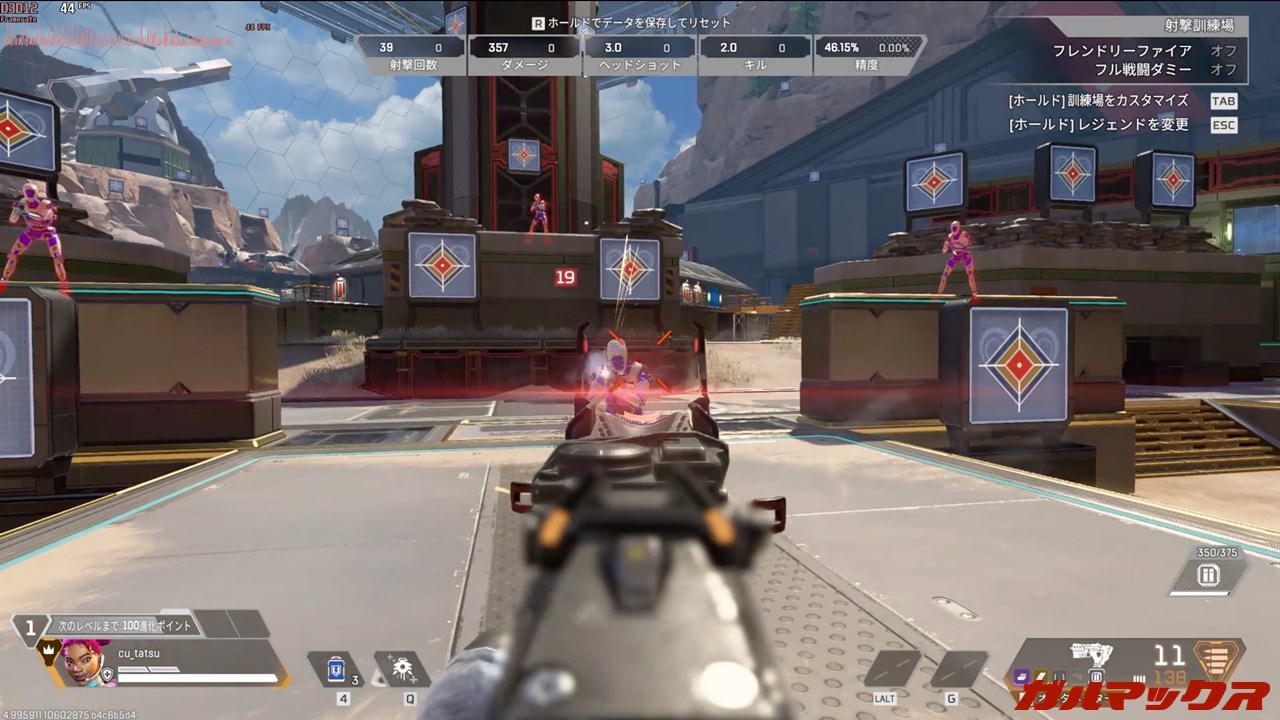
▼APEX LEGENDSはFHD/低設定で訓練所内でテストを行いました。フレームレートは50〜60FPSぐらいだったので、とりあえずは遊べそうな雰囲気でしたね。↓
以上の結果より、本機でのゲームは軽いものなら遊べそうな結果になりました。
比較的動作の軽いFPSゲームで画質設定を極限まで下げた場合はそれなりに遊べるとは思いますが、安定したリフレッシュレートを継続して叩き出せるかというと…正直不安に感じる方はおられるのも事実だと思います。
しかし!後述しますがGMKtec K15にはOculinkという魔法が用意されていますので、GPU性能が欲しい方でも増強できるようになっています。詳しくは次の項目をご覧ください!
Oculinkを利用して外付けGPUを使ってみた!
先ほど述べたように、内蔵GPUだとゲームを遊ぶにはチョイと不安が残る結果にはなりますが、GMKtec K15にはOculinkという端子が用意されているので、外付けGPUを接続することでグラフィック性能のドーピングが可能だったりします。
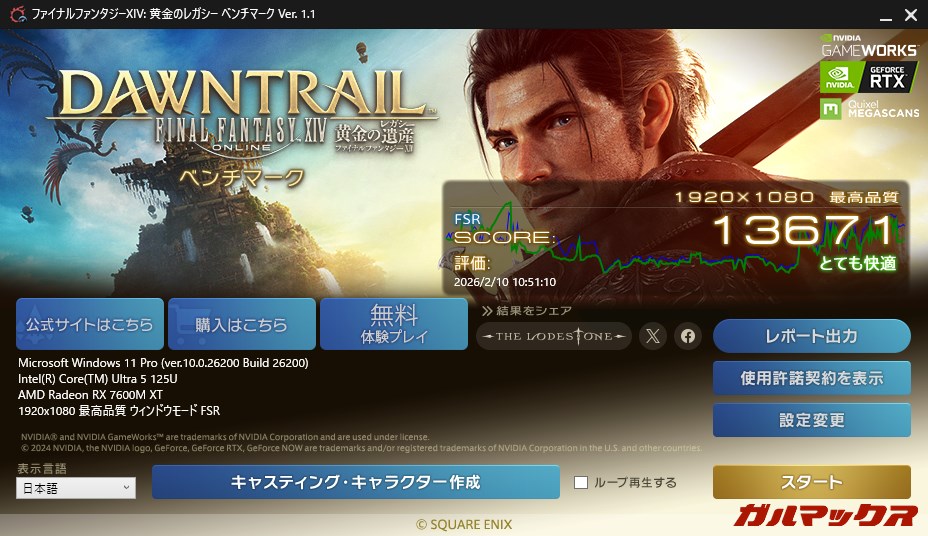
ということで、以前ガルマックスでもレビューした小型eGPUのMinisforum MGA1を接続して性能の上がり幅をチェックしていきましょう!(※外付けGPUの性能で結果は変わるのでその点はご留意下さい!)
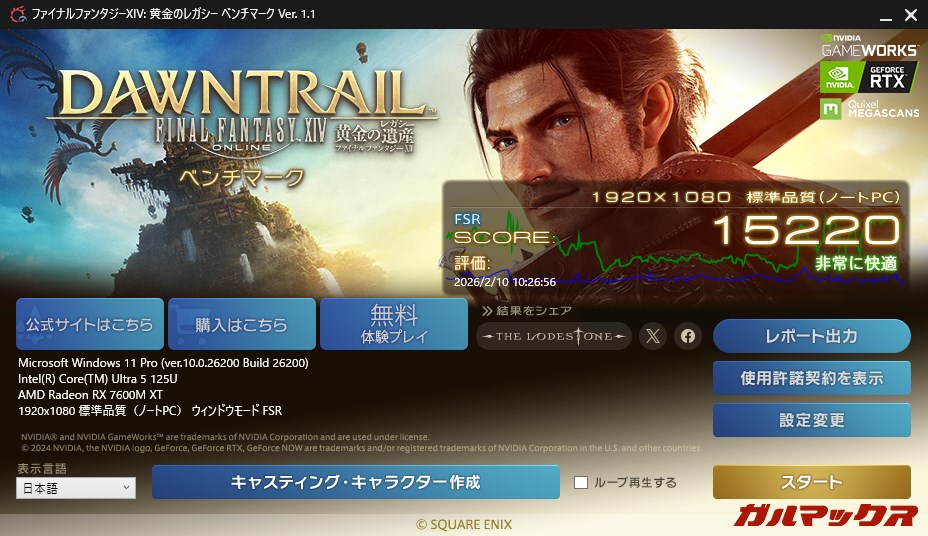
▼まずはFF14ベンチからチェック。スコアからも分かるようにベンチマーク中の動きも全然違います。↓
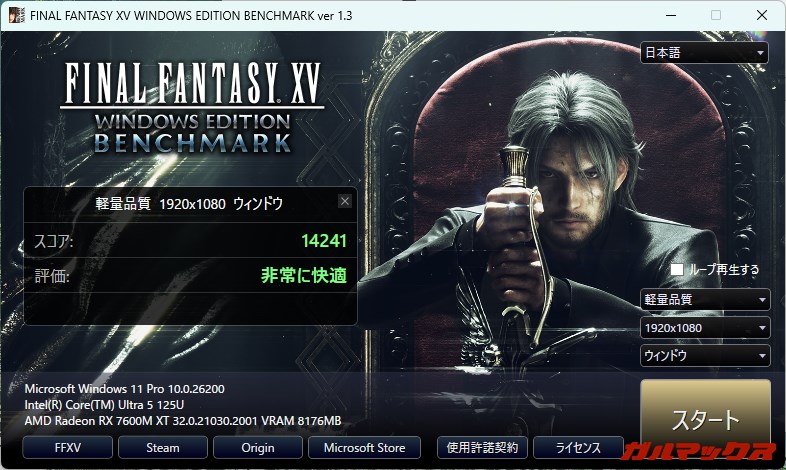
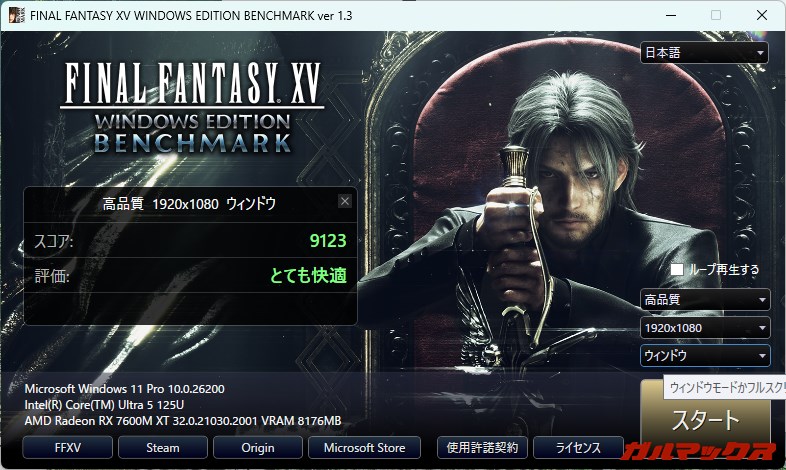
▼FF15ベンチでも明らかにスコアが向上していました。↓
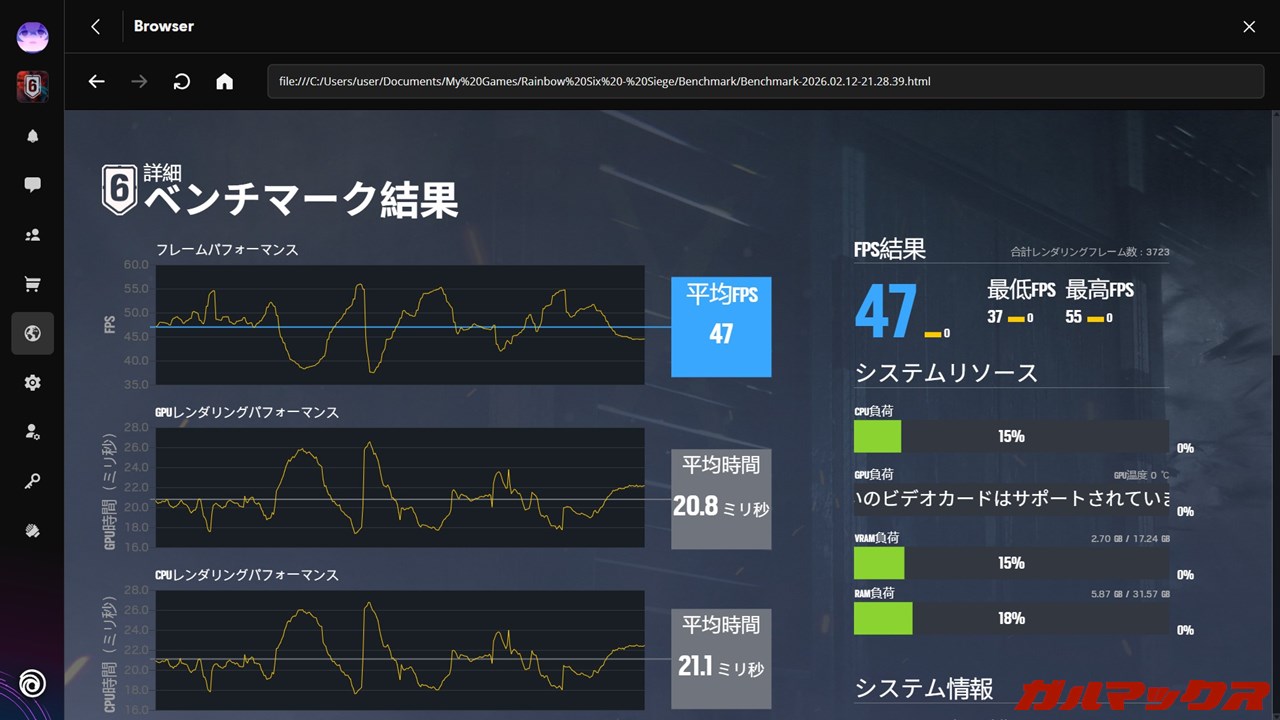
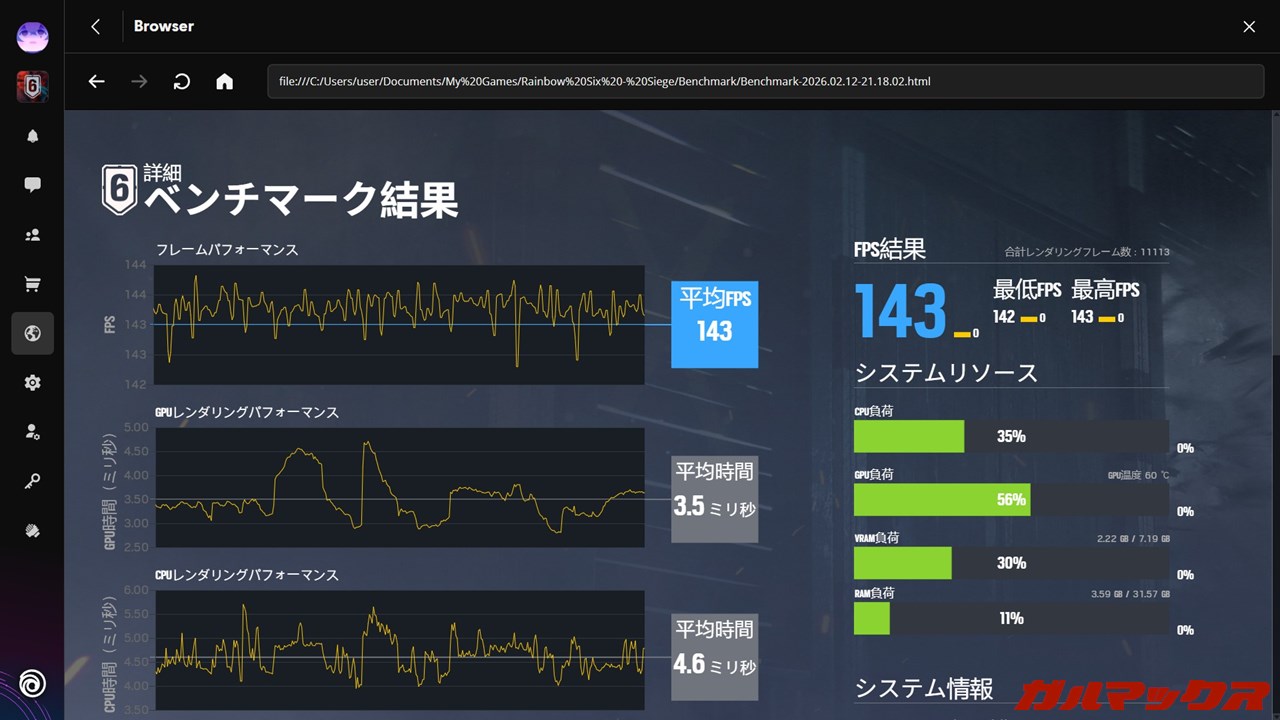
続いてはシージのベンチマーク結果をご紹介。解像度はFHDで画質は中で計測してみました。
▼オンボード状態だと平均47FPSと少々もの足りませんが…↓
▼Radeon 7600M XTを接続すると平均FPSは143まで大幅に向上しました。↓
▼実際にゲームで遊んでみても快適の一言。ターゲットドリルモードではありますが、120FPS以上はコンスタントに叩き出していました。↓
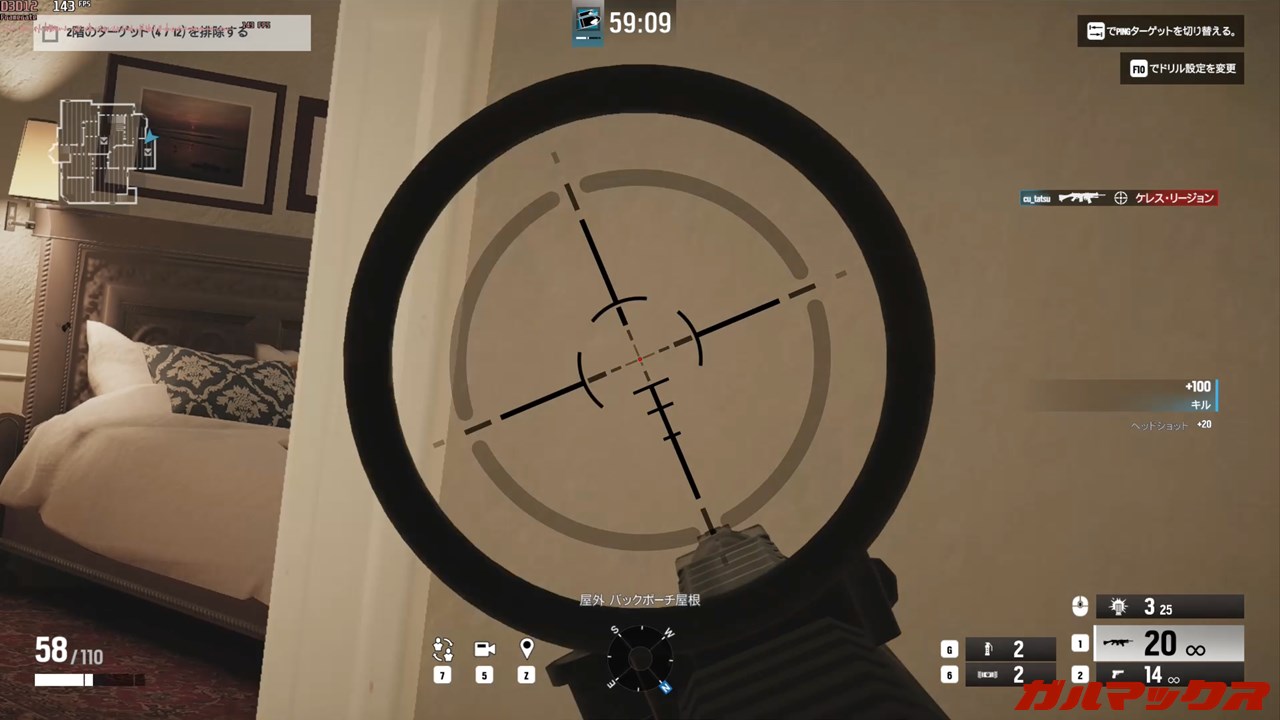
以上より、Oculinkを使い外付けでグラボを使うとかなりグラフィック性能の底上げが可能なことが伝わりましたでしょうか?
Oculinkに対応した外付けGPUはOculinkを搭載した他のPCでも使えるので、ミニPCをメインで使用しているけど、ゲームも快適に遊びたいという方はこういった方法も検討してみるといいかもしれません!
GMKtec K15のソフトウェア
この項目ではGMKtec K15のソフト面について触れていきます!
OSのライセンスはバッチリOEMだった!
やはりミニPCで気になるのはライセンス周り。ということで本機のライセンスをチェックしてみました!
▼ライセンスはバッチリ安心なOEMのWindows 11 Proがインストールされていました。↓
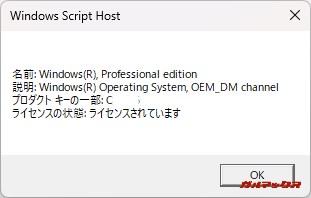
個人利用はアウト!なVL版のWindowsが搭載されている製品もあり、VL版は最悪ライセンスが剥奪されたりしてしまいますが、本機はライセンス剥奪の心配がないOEM版を使っているので、そのまま安心して使えるのは良いですね!
まぁそれが当たり前ではありますが、その当たり前こそかけがえのない存在ってやつってことで…
▼Windowsのライセンスに関しては以下の記事で詳しく解説しているので、気になる方は目を通してみるといいかも!↓
個人向け製品で法人向けのボリュームライセンス版Windowsがインストールされていないか確認する方法と対処法まとめ
初回起動後はUS配列キーボード設定になっている!
ミニPCに内蔵されているWindowsでよくある話なんですが、本機は初回設定時に日本語キーボードを選択してもUS配列準拠で日本語配列のキーボードの印字の通りに入力できなかったりします。
▼日本語配列に変更する方法は以下の通り。↓
スタートボタン(Windowsロゴ)を押して「設定」に入る
「時刻と言語」を選択
「入力」を選択
「言語と地域」を選択
日本語と描かれている左端の「…」を選択
「言語オプション」を選択
キーボードの「レイアウトを変更する」を選択
「日本語キーボード(106/109キー)」を選択
「今すぐ再起動する」を選択
筆者はUS配列キーボードを検証用として使っているのであまり意識していませんが、ほとんどのユーザーさんが日本語配列のキーボードをお使いだと思うので、面倒ではありますが設定しておくのがよろしいかと。
GMKtec K15のレビューまとめ
GMKtec K15はミニPCとしては存在感のある見た目で、尚且つCPUもCore Ultraの省電力モデルだったりと他のハイエンドミニPCと比べるとインパクトは弱いものの、普段使いで困らない性能は確保されていますし、発熱の少なさ、SSDを3枚搭載できる点など強みは確実に存在します。
確かにコスパを求める方は同じGMKtec製ミニPCでも他に性能が高くて本機よりもお安いモデルはあるので、そういった意味ではお高く感じるかもしれません。
ただ、GMKtec K15はそういった性能比だけの面ではなくOculinkや3基のSSDスロットといった付加価値も含めて評価するミニPCであり、その点を加味すると個人的には悪くないんじゃないかと思います。PC本体が高いのはこの機種に限った話ではないですし。
最終的にGMKtec K15はどういった方向けなのか。「多少高くてもいいから安定した駆動や拡張性が高めなミニPCが欲しい」人はピッタリなんじゃないかと思いますよ!
■GMKtec K15■
初出時価格→56,799円(ベアボーン)
初出時価格→90,899円(16+1TB)
初出時価格→109,499円(32+1TB)
初出時価格→144,629円(48+1TB)
※割引されている場合があり!リンク先で確認してみよう!
▼公式ストア↓
▼Amazon:ベアボーン↓
▼Amazon:メモリ16GB+ストレージ1TB↓
▼Amazon:メモリ32GB+ストレージ1TB↓
▼Amazon:メモリ48GB+ストレージ1TB↓
▼楽天市場↓
▼AliExpress↓
■中古価格を調べる!■
▼メルカリ↓