
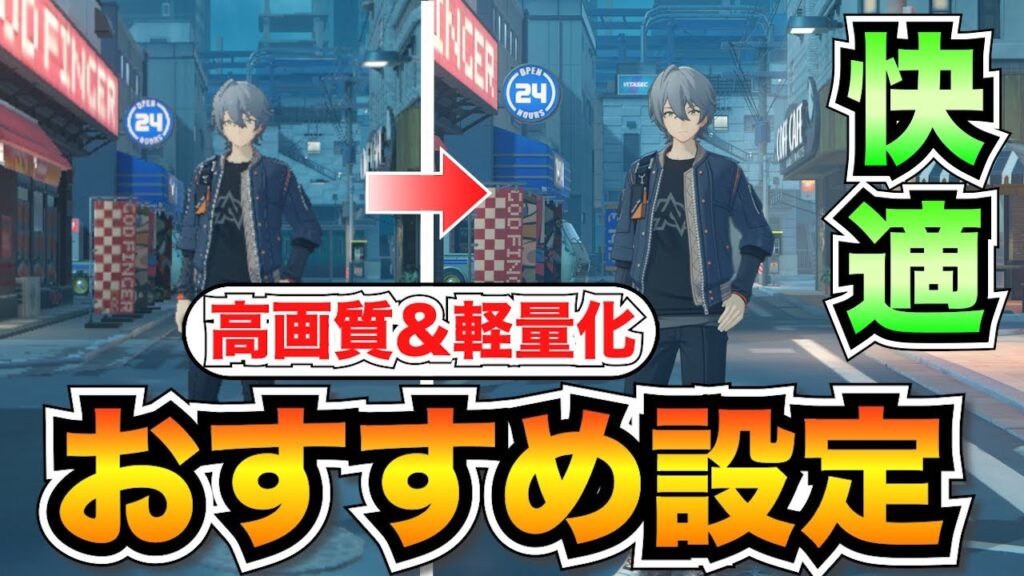
【ゼンゼロ】重い人必見!変えるべきおすすめ設定を全て解説【ゼンレスゾーンゼロ】高画質&軽量化
はいどうもこんにちはワイトです今回は全 ですゾーンゼおすすめ設定ということでえ ゲームを始めたら最初に変えるべき設定を 解説いたします特にスマホや低スペック PCでプレイしている方は設定を変えて おかないとまかついちゃったりえ熱暴走 起きちゃったりしてかなり遊びづらくなっ てしまいますじゃあ設定を変えるかとえ オプションを開いてみると色々項目があっ て何をどう変えていいのかいまいちわか ですよね説明も特にないですしなのでこの 動画ではまおすめ設定だけではなく各項目 が何に影響を与えてどう変わるのかなども 解説いたします重くてプレイできない方や 高画質なグラフィックで快適に遊びたいと いう方は是非最後まで見ていってください ちなみにPS5ではえ画面設定はほとんど できないようなので操作設定の項目のみ 参考にしてくださいそれでは本編行きます がえおすめの設定だけ教えて欲しいそれを 真似するからっていう方はえ概要欄の目次 からおすすめ設定の項目までスキップして くださいまずはそれぞれの設定項目1つ ずつ見ていきましょうえこっから設定を 開きましてえまずは画面設定ですえ一応 画面はPC版で説明していきますがえ スマホ版の解説も挟みますのでご安心 ください表示モードは画面の大きさと解像 度です大きさはまフルスクリーンでいいか なとで解像度に関してはスペックに合わせ て選んでください高い方がグラフィックは 綺麗ですがえ負荷が高くなりますもし ゲームが重いなと感じた場合は1段階下げ てみてっていう感じで調整しましょうえ 続いて画質は設定全体の品質を上げたり 下げたりできます下の方のカスタマイズで 1つ1つ設定する場合はここは無視でも 大丈夫ですま本当に設定がめどくさいって いう方はえ大雑把にここだけ変えるでも いいと思いますえーそれでは下行きます まずはフレームレートこれはどれだけ映像 がぬるぬるになるかっていう項目ですね 高ければ高いほどえ映像が滑らかになって プレイも快適になります本作はアクション ゲームで動きが結構激しいのでま基本的に は高めがおすめですま60かハイスペック PCなら無制限フレームレート30だと ちょっとかついて見えたりえ戦いづらく なってしまいますどうしても重いっていう 場合以外はスマホでも60が理想ですね なんとか他の項目を設定してえフレーム レート60で動かせるように調整してみて ください続いて垂直動機これは画面を安定 させてくれる機能ですオフにするとま画面 がバグったような表示になることもあるの でえ基本的にはオンにしておきましょう 続いてレンダリング制度ですキャラや オブジェクトをどれだけ細かく描写するか の設定ですえ低いと荒くなってちょっと ぼやけた感じになりますで高いと特に輪郭 がくっきりしていますねグラフィックに 与える影響は大きいですが負荷も大きめの 設定ですで1と1.2だとまそこまで 大きな差はないので基本的には1にして おくといいでしょうでもしスマホなどで 負荷を極力軽減させたいっっていう場合は 0.8にするといいです続いてAAアンチ エイリアスのの略ですねこれは輪郭のジャ ギーって言うんですかねギザギザ感を なくす技術のことですオフだとえ輪郭が ギザギザにジギザギになるのでま荒く見え ますねなのでまできればオンにしたいん ですがえTAAとsmaaこれはまどう 違うのかって言うとえどうやらsmaaの 方は動くものに対してえより強くジャギー を減らしてくれるみたいです逆にTAAは え動くものに対してはまちょっと荒く見え たりブれて見えやすくなっちゃうとま静子 型と若干TAAのが綺麗かなまそこまで 違いは分かりませんがま動くものを綺麗に 移したい方はsmaa静止したものを綺麗 に移したい方はTAAただ負荷はsmaa の方が若干高いようですそして負荷を極力 軽減させたいっていう方はオフ推奨という 感じで設定してみてください続いてシド 品質影ののグラフィック品質ですねキャラ とかえ建造物の影がどれくらい綺麗に描か れるかです今これは甲の設定ですね影の 輪郭がかなりくっきりしていますえこれを 手に落とすとまややぼやけた感じになり ますで中にしてもま割とはっきり描かれて ますね正直そこまで大きな差は感じません グラフィックにこだわりたいっていう方 以外はま低下中でいいかなと思います 続いてSFX品質これは攻撃時とかの エフェクトの派手さですこれが高いとえ エフェクトが増えて派手になりますなので 爽快感とか戦闘の楽しさ気持ち良さを増す ための設定ですねただクレタのスキルで 比較してみたんですが正直そこまで大きな 差はないように見えましたねその他の攻撃 もまそこまで変わったような気がしないの でまあ底でもいいのかなって思ってます もしかしたら技によっては派手になる可能 性はあるのでま派手なエフェクトにしたい 爽快感を感じたいっていう方は一応こに 設定しておきましょうただエフェクトが 派手だと逆に見づらいっていうデメリット も生じるのでえそこは注意してください ちょっとね戦いづらくなる可能性もあり ます続いてシェーディングあまり他の ゲームで見ない設定なのでま僕も詳しくは ないんですがどうやらね立体物に陰影を つつける技法のことらしいです高い設定に するとえ物体の影のコントラストが はっきりして立体感が出ますえ暗い部分は 影が濃くなって明るい部分は影が薄くなっ てまリアルになりますねただまこれもね 正直そこまでの違いは感じられませんでし たねまこもはリアルさを重視するか負荷を 軽減したいかでえ設定してみてください 続いてキャラグラフィック多分 キャラクターのグラフィック描写のさとか だと思うんですがうーんこれも違いが 分からないま他の設定アンチエイリアスと かレンダリング制度を低くするとえ違いが 出てくるのかもしれませんしあるいは全く 別のグラフィックに影響しているのかも しれませんまちょっとわかんないんです けどもまあ低くてもいいのかなっていう 感じですね続いてシンクオリティこれはね 他のゲームでまあんまり聞いたことがなく て調べても出てこなかったのでちょごめん なさい何に影響与えるのかよくわかんない ですねなんかムービーとかカットシーンの グラフィックかなって思って比較してみた んですがどうですかねちょっと違うか若干 この方がグラフィック綺麗にも見えますが 俺の気のせいでしょうかねえ詳しい方い たらコメントくださると幸いです続いて 反射一部の床や壁などにま反射が起きるか どうかの設定ですオフにすると反射はなく て高い設定にするほど綺麗に反射されます で反射が分かりやすく確認できたのは訓練 上ですねえ設定をこうにすると床に建造物 が反射していますこれをオフにするとえ 一切反射しなくなりましたで底と中にもし てみたんですがどっちもねほぼ反射して ないように見えますまロケーションとか 環境にもよるかもしれませんがとりあえず 効果オフの2択でいいと思います グラフィックを重視するか付加軽減を重視 するかで選びましょう続いてボリューム フォグえ光の表現の1つでオンにするとえ 光が滲むようにぼやけるように描かれます えこれもねことオフを比較してみたんです がまあんまり差はないですねま若干甲の方 が光を強く感じるかな本当は夜の街灯とか ま照明が分かりやすいと思うのでもし気に なる方は試してみてください個人的には そんなに変わらないのでまオフとか底で いいかなっていう感じです続いてブルーム 光の質感の設定ですオンとオフで グラフィックの雰囲気が少し変わるような んですがまこれもほとんど違いがわかん ないすねま場所によってはもっと大きく 変わるかもしれませんでま端末にかかる 負荷はおそらく大体一緒だと思うので とりあえずまデフォルトでいいかな続いて ディストーションこれは歪みの映像表現 です例えば戦闘終了時のこのフィニッシュ の画面ディストーションがオンだとえ ノイズみたいのが走る演出になりますがえ オフだとそれがありませんま他にも ディストーションの表現あると思いますが まこれは好みですねオンだと演出はかっこ いいんですがまちょっとキャラとか フィニッシュ画面が見づらくなってしまい ます僕はオフにしてい ますそして画面設定の最後カラー フィルター色の見え方が異なりますこれも 好みですので自分が最も見えやすい数値に 調整しましょう面倒ならデフォルトのまま でOK ですはいえ画面設定の説明は以上ですあと は操作設定の方も説明しておきますまずは UIレイアウトこれは何で操作するかの 設定ですPCならキーボードマウスか コントローラースマホの場合はタッチ スクリーンかコントローラー好きな操作 方法を選びましょうデバイスに コントローラーを接続すればえここに コントロラーが表示されて簡単に切り替え られるようになります本作はアクションが 激しで操作も割と忙しいのでキーボードに 慣れている方以外はコントローラーのが 操作しやすいかもしれませんそしてカメラ 感度PCの場合は横方向の感度のx軸縦 方向の感度のy軸別々に変更できます スマホの場合はドラッグ感度のみですま 感度っていうのはいわゆるカメラの動きの 速さですね数値が高いほどカメラの動きが 早くなります本作はアクションが激しいの で基本的には早い方が有利でおすめですと はいえ人によって合う感度っていうのは 全く異なるのでえ自分好みに調整してみて ください画面用いするっていう方は低めに 設定した方がいいですえ反転っっていうの はまその名の通りえカメラの操作が反転逆 になる設定ですえ基本的にはデフォルトで オッケー続いてカメラの自動回転オンに するとカメラが自動的に動いてキャラの 背後に追従します勝手に正面を向いてくれ ますねま便利で臨場感を感じやすくなり ますが人によっては酔いやすくなって しまう設定です好みに合わせて選択し ましょうそしてTVrayでのカメラ移動 速度これはTVrayていうモードという かマスを進んでいくパートの時のカメラ 感度ですえ数値が高いとこの画面での カメラ移動が早くなりますマスが広い マップだとえ感度高い方がやりやすいかも しれませんがま序盤はデフォルトでオケー ですはいであとコントローラーでプレイ する場合は振動機能もありますこれはま 若干プレイしづらくなっちゃうのでオフが 推奨臨場感を感じたいっていう方はオンで もいいですあとストーリーを進めると リングメニュー設定っていう項目も出てき ますこれはFのこのボタンを長押した際に 出てくるシカットメニューです7個まで 設定できるのでえ自分がよく使うメニュー を入れておきましょう特にメールとかはえ 日常的にチェックする機会が多いと思うの でおすめですえあとはですねその他設定 っていうのもあります戦闘ダメージはえ 攻撃した時にダメージ量が見えるように なりますまダメージが分かった方が何かと 便利なのでオンにしましょう待での ダッシュはダッシュボタンを長押するか単 押しかの選択です端押しのがやりやすいと 思いますメイン画面右上のボタン一覧って いうのはえタブを押した時に出てくる アイコンここの下にボタンを表示するか どうかです最初はどのボタンでアクセス できるか分からなくなるのでオンにして おきましょう慣れてきていらなくなったら オフでも大丈夫ですえメインストーリーの 難易度はえ好みなんですが個人的にはえ 簡単なカジュアルモードで最初は進めるの がおすめですねストーリーを進めたり インターネットレベルを上げることで 新しい機能がどんどん解放されていくので え最初はねサクサク進めていった方がいい と思います特にスタミナ消費コンテンツは 早く解放しておきたいですいつでも変え られるので歯ごたえのある戦闘を楽しみた いっていう時はチャレンジモードにし ましょうということでえ設定項目を1つ1 つ見ていきましたでは結局どんな設定がお すめなのかもちろんねその人の好みとかえ スペックで大きく変わるんですがおすめ 設定例を紹介していきますので参考にして くださいまずはPCでプレイしている方 向け最高級はきついけどえできるだけ品質 を高くしたいという方はこちらですえまず 表示モードこちらは重くならない限界を 選んでくださいえフレームレートが60 垂直動機はオンレンダリング制度は1AA はTAシド品質 SFX品質中シェーディング低キャラ グラフィック高シクオリティこ反射こえ ボリュームフォグ中ブルームオン ディストーションオフカラーフィルター 10まここは自由ですねま反射は気になら なければオフでもいいです続いてスマホ版 やえスペック不足気味の人向け品質を下げ なくちゃいけないんだけどまなんとか快適 に遊びたという方はこちらですえ表示 モードは低めを設定してくださいえ フレームレート60垂直動機オンえ レンダリング制度0.8AAはTAA シャドウ品質低SFX品質 中シェーディング低キャラグラフィックコ シンクオリティコまキャラグラフィックと シクオリティは底でもいいと思い ますえ反射オフボリュームフォグオフ ブルーム オンディストーションオフですでフレーム レートよりも解像度グラフィックの方を 重視したいっていう方はえフレームレート を30にしてえ表示モードの方解像度上げ ましょうえあとはレンダリング制度の方も 0.8から1とか1.2に上げると グラフィック向上しますあとはねこっから スペックが許す限りちょっとこう中にし たりこにしたりにしたりえ調整してみて くださいでこれでも重いっていう方向けに 特にどの設定が負荷が高いのかまゲームが 重い時とかスマホがめちゃくちゃ熱い時に どの項目を下げるべきかを解説いたします 特に負荷が大きい設定はこの4つですね まずはフレームレートまこれが1番負荷が 大きいんですがただ1番落としたくない 項目でもありますとりあえず他の設定を 下げてみて無理そうならフレームレートを 30にしましょうえーそして解像度こちら も負荷が大きいですねこれはま明らかに グラフィックの綺麗さは変わってしまうん ですがえま負荷は大きいので重ければ優先 的に下げましょうフレームレートよりは 解像度を落とした方が快適に遊べると思い ますそして次に負荷が大きいのは レンダリング精度とAAアンチエイリアス ですねこれらの設定を下げるとま輪郭の ギザギザ感が回したりぼやけたりして しまうんですが負荷はね結構軽くなります まグラフィックを犠牲にする必要はあるん ですが軽くしたいとかフレームレートを 高くしたいっていう方はえ0.8とオフに しておきましょうでさすがに荒すぎるって 感じる方はえAAの方だけTAAに設定し てみてください負荷はまちょっとかかるん ですがグラフィックの印象はかなり変わる と思いますあとはねシャド品質えこれもね こうにしてるとそこそこ負荷がかかるので ま中から手にしておくといいですその他も 含めてま負荷が大きい順だと大体こんな 感じですフレームレート以外はま基本的に 負荷が大きい順に設定を下げていくのが いいと思いますというわけでえ全のおすめ 設定解説でした今回解説した内容を元にご 自身のスペックに合わせて調整してみて くださいちょっと僕も分からなかったり あんまり違いを表現できない部分もあった ので申し訳ないんですが少しでも参考に なっていれば幸いです今後も全ゼロの攻略 情報発信していくので高評価とチャンネル 登録よろしくお願いします一緒にゼ楽しみ ましょうえ最後までご視聴いただき ありがとうございましたそれではまた次の 動画でお会いしましょうバイ [音楽] バイあ
#ゼンゼロ#設定#高画質
0:00 動画の概要
1:13 画質設定(グラフィック)
9:39 操作設定
12:12 その他設定
13:20 おすすめ設定
15:31 負荷が大きい設定
17:18 まとめ
『ゼンレスゾーンゼロ(ゼンゼロ)』のおすすめ設定について解説。
各設定の説明やおすすめの設定例などを詳しく解説しているので、高画質や軽量化をしたい方はぜひ参考にしてください。
チャンネル登録はこちら⬇︎
https://www.youtube.com/channel/UCBkkN1g1FDyBC-M0Rk_qpuw?sub_confirmation=1
Twitterフォローはこちら⬇︎
Tweets by wigh_game
お仕事の依頼はこちら⬇︎
kyowhitealbum@gmail.com
【鳴潮 再生リスト】
当チャンネルでは、ゲーム攻略に関する情報を発信しています。
ゲームで困ることが多い方や効率良く進めたい方は、ぜひチャンネル登録してください!
今後とも「ワイトのゲーム攻略所」をよろしくお願いします!
また、Youtubeとは別で攻略サイト「ワイトのゲーム案内所」も運営しております。
Youtubeよりも情報量が多いので、ぜひチェックしてください!
➡︎https://gameannaijo.com/category/ps4_koryaku/dogma2_koryaku/
1件のコメント
この日のために、iPad M4買いました!非常に使いづらいです!